

Настоятельно рекомендуется отключить ноутбук от сетевого питания и извлечь аккумулятор перед началом работ. Это обеспечит безопасность и позволит избежать повреждений компонентов во время процедуры. Замена форсунки – несложный процесс, если подготовиться и выполнить его поэтапно, придерживаясь рекомендаций.
Для начала подготовьте необходимые инструменты: тонкую отвертку, пинцет, антистатический браслет или заземление, а также запасную форсунку, подходящую для модели Е12. Подготовка рабочего места с хорошей освещённостью поможет избежать ошибок и ускорит выполнение задачи.
Как только устройство отключено и аккуратно разобрано, обращайте особое внимание на расположение и крепление форсунки. Точное её расположение помогает быстрее ориентироваться при разборке и избегать случайных повреждений соседних компонентов. Следуйте поэтапно инструкциям, чтобы снять старую форсунку и аккуратно установить новую, контролируя каждый шаг.
Подготовка к замене форсунки в ноутбуке Е12
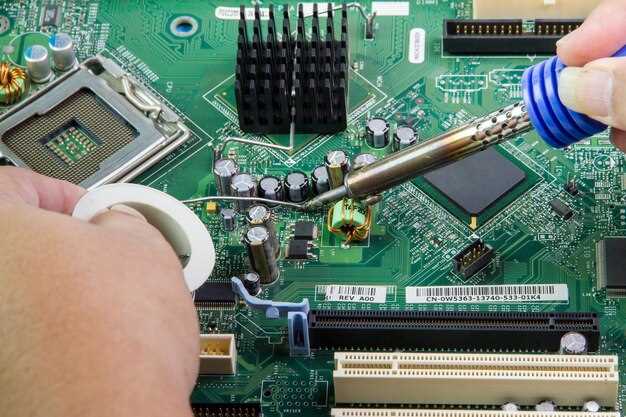
Вытащите аккумулятор и отключите ноутбук от электросети, чтобы исключить риск короткого замыкания и повреждения компонентов. Перед началом работ откройте корпус, воспользовавшись отверткой с указанным размером крестовой или звёздочной головки, в зависимости от креплений.
Обеспечьте чистое и хорошо освещённое рабочее место, чтобы легко отслеживать мелкие детали и инструменты. Используйте антистатический браслет или другую заземляющую технику, чтобы избежать статического разряда, который может повредить электронные компоненты.
Подготовьте необходимый набор инструментов: отвертки с крестовой и плоской головками, пластиковые лопатки для открывания корпуса, pincers или пинцет для аккуратного снятия форсунки. Важно иметь под рукой контейнер для мелких деталей и винтов, чтобы ничего не потерять.
Осмотрите область расположения форсунки и окружающие компоненты, чтобы определить возможные препятствия или особенности крепления. Делайте снимки каждого этапа, чтобы легче было восстановить устройство после завершения ремонта. Не забывайте протереть руки и рабочую поверхность обезжиривающим средством или антистатической салфеткой.
Инструменты и материалы для работы
Для замены форсунки на ноутбуке Е12 потребуется набор отверток с крестовыми и плоскими насадками, подходящими по размеру. Обязательно подготовьте пластиковую лопатку или лезвие для аккуратного поднятия крышки корпуса без риска повредить пластиковые защёлки.
Используйте пинцет с мягкими губками для аккуратного извлечения старой форсунки и установки новой, что снизит риск повреждений деталей. Мягкая антистатическая салфетка или браслет защитит внутренние компоненты от статического разряда.
При работе потребуется небольшая пластиковая палочка или тонкая палочка для фиксации новых элементов на место, а также изолента или термоклеевой пистолет для закрепления кабелей и проводов. Не забудьте подготовить мягкую ткань для чистки внутренних поверхностей и проведения финальной проверки.
Все материалы должны быть чистыми и без пыли, чтобы избежать попадания мусора внутрь устройства. Если планируете длительную работу, подготовьте контейнер или разделитель для хранения оправленных мелких деталей и винтов. Такой подход поможет сохранить порядок и не потерять важные элементы во время процесса.
Как определить необходимость замены форсунки
Обратите внимание на резкое ухудшение работы ноутбука, связанное с системой охлаждения, которая зависит от исправности форсунки. Если ноутбук начал перегреваться или автоматически отключается при выполнении ресурсовых задач, это может указывать на засорение или выход из строя форсунки.
Проверьте наличие пузырьков воздуха или слабого потока охлаждающей жидкости при осмотре системы. Значительное снижение давления или отсутствие жидкости указывает на необходимость замены или чистки форсунки.
Обратите внимание на наличие грязевых отложений вокруг места установки форсунки. Их наличие говорит о застарелых загрязнениях, которые затрудняют циркуляцию жидкости и требуют вмешательства.
Если после проведения диагностики вы обнаружили, что охлаждающая жидкость не достигает нужных уровней или в системе появляется необычный шум, это сигнал к проверке состояния форсунки. Часто такие симптомы связаны с ее засорением или повреждением.
Проверяйте состояние датчиков температуры и уровней жидкости. Необходимость замены или очистки форсунки становится очевидной, если эти показатели показывают отклонения от нормы даже после обслуживания системы.
Обеспечение безопасности перед началом ремонта

Перед началом работы отключите ноутбук от электросети и извлеките аккумулятор. Это исключит риск поражения электрическим током и предотвращает случайное короткое замыкание во время работы.
Остерегайтесь поражения электростатическим разрядом: проведите заземление или используйте антистатический браслет. Такой шаг защитит внутренние компоненты ноутбука и позволит Вам работать уверенно.
Перед открытием корпуса подготовьте все необходимые инструменты: отвёртки, пластиковые лопатки, пинцеты и антистатический салфетки. Использования неподходящих инструментов сведет к повреждению корпуса или внутренних элементов.
Проведите визуальный осмотр устройства, отметьте расположение элементов и путей проводов. Это поможет избежать ошибок при сборке и ускорит процесс ремонта.
| Действие | Меры предосторожности |
|---|---|
| Отключение от питания | Обязательно отключите кабель и извлеките аккумулятор. |
| Заземление | Используйте антистатический браслет или регулярно касайтесь заземленных металлических предметов. |
| Инструменты | Используйте только предназначенные для электроники отвёртки и пластиковые лопатки. |
| Перед началом работы | Осмотрите устройство и запишете схему расположения компонентов. |
Ресурсы и инструкции для поиска подходящих запчастей
Начинайте поиск запчастей на авторитетных торговых площадках, таких как AliExpress, eBay или Amazon, где представлено множество предложений по оригинальным и совместимым форсункам для ноутбука Е12. Воспользуйтесь фильтрами для выбора нужной модели и уточняйте параметры, чтобы избежать ошибок при покупке.
Обратите внимание на спецификации и номера запчастей, указываемые в описании. Самые точные совпадения достигаются по оригинальным кодам производителя или номеру модели. Это значительно сокращает риск приобретения неподходящей детали.
Посмотрите специализированные форумы и группы в соцсетях, посвященные ремонту ноутбуков. Там часто делятся ссылками на проверенные магазины, советами по подбору и отзывами от опытных пользователей. Расширьте поиск, задав вопросы специалистам или владельцам подобных устройств.
Используйте онлайн-каталоги запчастей, например, сайта iFixit или специализированные сервисы по ремонту ноутбуков. Они предоставляют схемы, списки совместимых деталей и рекомендации по замене, что значительно упрощает процесс поиска.
Перед приобретением визуально сравнивайте фотографию запчасти с исходной. Проверяйте наличие технических характеристик и согласуйте параметры у продавца, чтобы убедиться в точности заказа. В некоторых случаях полезно уточнить у поддержки магазина возможность обмена или возврата.
Процесс замены форсунки: пошаговая инструкция
Начинайте с отключения ноутбука от питания и извлечения аккумулятора. Это обезопасит вас от случайного короткого замыкания и повреждений компонентов.
Открутите болты, закрепляющие крышку корпуса с помощью отвертки Phillips. Обычно их 4–6, смотрите по модели. Аккуратно снимите крышку, удерживая ее за края, чтобы не повредить защелки.
Обнаружите модуль подключения форсунки. Обычно он закреплен на плате с помощью пластиковых фиксаторов или винтов. Отсоедините его, очень аккуратно вытягивая разъем. Используйте пластиковую лопатку, чтобы не повредить плату.
Определите расположение форсунки на плате. В большинстве случаев она закреплена одним или двумя винтами. Открутите винты, удерживающие ее на месте, и извлеките старую форсунку, придерживая ее пальцами или пинцетом.
Очистите посадочное место на плате. Для этого используйте изопропиловый спирт и мягкую щеточку или безворсовую салфетку. Удалите остатки старого клея, грязи или пыли.
Установите новую форсунку в отверстие, совмещая монтажные отверстия. Закрутите винты, стараясь не перетянуть, чтобы не повредить материал. Подключите разъем, аккуратно защелкнув его на место.
Проверьте надежность фиксации и правильность подключения. Перед сборкой корпуса убедитесь, что все контакты хорошо закреплены и ничего не мешает сборке.
Поставьте крышку обратно, закрепите ее болтами и вставьте аккумулятор. Включите ноутбук и проверьте работу новой форсунки в рабочем режиме. Если обнаружите проблемы, повторите процедуру, уделяя особое внимание контактам и фиксации.
Разборка корпуса ноутбука и доступ к форсунке
Начинайте разбор корпуса с снятия нижней крышки. Открутите все фиксирующие винты, расположенные по периметру, чтобы обнажить внутренние компоненты. Используйте пластиковую лезвие или пластиковый шпатель, чтобы аккуратно отделить крышку от корпуса, избегая повреждений пластиковых зажимов.
После снятия крышки определите расположение водяной форсунки. Обычно она закреплена в районе системы охлаждения или возле системы охлаждающей жидкости. Обратите внимание на наличие специфических держателей или зажимов, удерживающих форсунку на месте.
Освободите фиксирующие элементы, аккуратно сдвигая или снимая зажимы, при этом избегайте чрезмерного усилия, чтобы не повредить другие компоненты. После этого получите свободный доступ к форсунке, подготовив рабочую зону и инструмент – крестовую отвертку, пластиковый шпатель и тонкую пинцет.
Перед дальнейшими действиями убедитесь, что ноутбук выключен и отключен от питания. Открутите любые крепежи, если они есть, и аккуратно извлеките форсунку, не прилагая чрезмерных усилий к трубкам или крепежам. В случае сопротивления проверьте наличие скрытых зажимов или дополнительных фиксаторов.
Демонтаж старой форсунки и подготовка к установке новой
Начинайте с отключения ноутбука от сети и извлечения аккумулятора, чтобы обеспечить безопасность при работе. При помощи отвертки аккуратно открутите крепежные винты, удерживающие систему охлаждения или защитную крышку, чтобы получить доступ к области установки форсунки.
Используйте пластиковую лопатку или деревянную палочку для мягкого отделения старой форсунки от материнской платы. Не прикладывайте чрезмерное усилие, чтобы не повредить окружающие компоненты. Перед этим убедитесь, что фиксирующие клипсы или защелки полностью расщелкнуты.
Обратите внимание на состояние посадочного места: очистите его от остатков старого герметика или грязи, аккуратно пройдясь мягкой кисточкой или сжатым воздухом. Проверьте наличие коррозии или повреждений на соседних участках, и устраните их при необходимости.
Подготовьте новую форсунку, убедившись, что она соответствует модели ноутбука E12. Проверьте, что все контакты чистые и без повреждений, а также нанесите небольшое количество специального изоляционного герметика для обеспечения герметичности при монтаже.
После очистки и подготовки посадочного и самой форсунки, приступайте к установке, убедившись, что новая деталь легко входит в посадочное место без лишней силы. Проверьте правильность положения и закрепите фиксирующими элементами, чтобы обеспечить надежное соединение.
Крепление и проверка новой форсунки
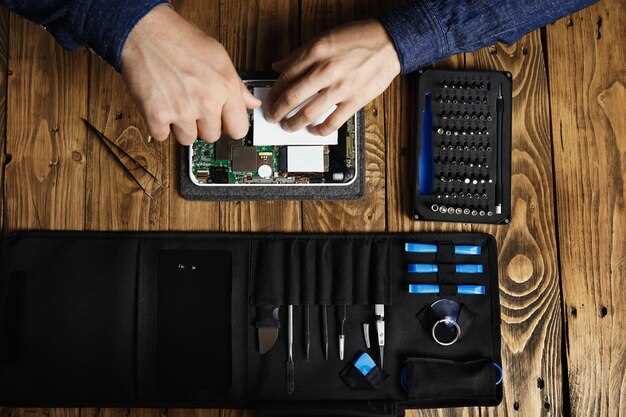
Закрепите новую форсунку, аккуратно вставляя её в отверстие, убедившись, что она центрирована по направляющим. Зафиксируйте её фиксаторами или защелками, избегая чрезмерного давления, чтобы не деформировать корпус.
После фиксации проверяйте, что форсунка надежно зафиксирована и не шатается при легком нажатии. Визуально убедитесь, что крепежные элементы зафиксированы полностью и отсутствуют зазоры или неплотности.
Подключите шланги или крепления, если они есть, следя за правильным положением и отсутствием перекрутов. Проверьте, что все соединения хорошо зафиксированы и герметичны.
Перед финальной проверкой убедитесь, что установка выполнена правильно, и все элементы на своих местах. После этого выполните запуск устройства и внимательно наблюдайте за работой форсунки, проверяя отсутствие протечек или необычных шумов.
Проведите тестовую работу в течение нескольких минут, чтобы убедиться в стабильности подачи и полноценной работе. При обнаружении расхождения или повреждений сразу же повторите установку, избегая острого давления или неправильного позиционирования.
Сборка ноутбука и тестирование работы системы
Перед сборкой убедитесь, что все компоненты установлены правильно и закреплены надежно. Проверьте, что соединения форсунки и других модулей не повреждены и зафиксированы должным образом. Во время сборки аккуратно размещайте шлейфы и кабели, избегая перегиба и чрезмерного натяжения. Следите за тем, чтобы все крепления были закреплены без лишней силы, чтобы не повредить плату или корпуса.
После сборки подключите ноутбук к электросети и включите его. Первым делом проверьте, появляется ли изображение на экране и работают ли внешние порты. Затем запустите тестовую проверку системы, обращая внимание на появление ошибок или необычных звуков. Визуально оцените работу охлаждения – убедитесь, что вентиляторы запускаются и воздух выходит свободно.
Перейдите к проверке функционирования замененной форсунки. Запустите программное обеспечение, которое контролирует работу системы охлаждения или датчики температуры. Наблюдайте за стабильностью работы и отсутствием сбросов температурных значений. В случае появления ошибок или нестабильной работы выполните повторную проверку соединений и посадки форсунки.
Затем выполните стресс-тест системы нагрузки с помощью специальных программ. Следите за сохранением положительной температуры и отсутствием отключений или сбросов. Если система показывает стабильность, можно считать, что замена прошла успешно и работа системы восстановлена.
Далее выключите ноутбук, отключите питание и сделайте финальную проверку всех винтов и фиксаторов. Собрав все детали, повторите внешний осмотр и убедитесь в целостности корпуса. После этого можно использовать ноутбук в обычном режиме, внимательно наблюдая за его поведением в первые часы работы.