
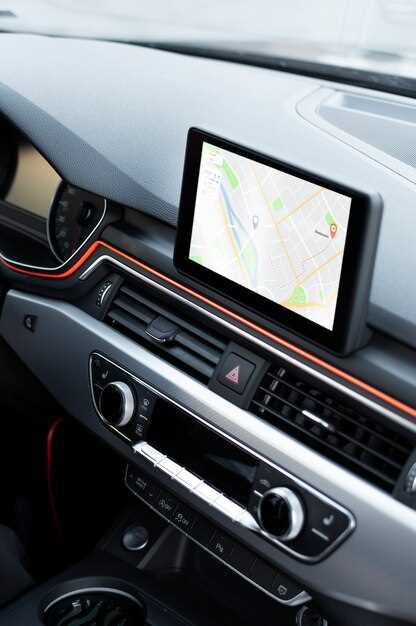
Начинайте настройку магнитолы, подключая питание согласно схеме, указанной в руководстве. Обратите внимание, что правильное подключение кабелей обеспечивает стабильную работу устройства и избегает возможных ошибок при эксплуатации.
Основные настройки звука нужно выполнить сразу после установки. Используйте кнопки для регулировки Bass, Treble и Balance, добиваясь желаемого звучания. Встроенные фильтры помогают избавиться от шумов и сделать воспроизведение более чистым.
Для подключения внешних устройств, таких как USB-накопители или смартфоны, активируйте соответствующие порты через меню. В разделе «Настройки» найдите вкладку «Источник» и выберите нужный вход для воспроизведения. Убедитесь, что устройства совместимы по формату файлов и требуют минимальной совместной конфигурации.
Функции Bluetooth позволяют осуществлять звонки и проигрывать музыку беспроводным способом. Чтобы активировать Bluetooth, перейдите в меню «Подключение», включите функцию и выполните сопряжение, следуя подсказкам на экране. После этого можно быстро переключаться между разными устройствами для максимального комфорта.
Настройка экрана включает регулировку яркости, контраста и времени автоматического отключения подсветки. Эти параметры помогают сделать работу магнитолы максимально удобной, а также увеличивают её долговечность при длительном использовании.
Настройка радио: поиск станций, сохранение пресетов

Чтобы быстро найти нужную радиостанцию, начните автоматический поиск, удерживая кнопку поиска или радио-сканера до завершения. Радио просканирует доступные станции на выбранной частоте и остановится на первой пойманной. Есть возможность выбрать режим поиска по диапазонам FM или AM в настройках меню устройства.
Для ручного поиска воспользуйтесь кнопками или рычагами для точной настройки частоты. Обычно это колесо или стрелки со стрелками вверх и вниз. После достижения нужной частоты подержите кнопку сохранения до появления сигнала подтверждения, чтобы сохранить станцию в пресеты.
Сохранение пресета происходит в несколько шагов:
- Выберите станцию, которую необходимо сохранить, вручную или после автоматического поиска.
- Нажмите и удерживайте кнопкуPresets или соответствующую кнопку, обозначенную числом или символом сохранения, около 2 секунд.
- На экране появится номер пресета; можно выбрать любой свободный или перезаписать существующий, снова удерживая кнопку.
Для вызова сохраненной станции просто нажмите кнопку пресета или выберите нужный номер на панели. Некоторые модели позволяют быстро переключаться между несколькими preset-станциями, что удобно при езде.
Калибровка звука: эквалайзер и баланс аудиосигнала

Подключение мобильных устройств: сопряжение по Bluetooth

Для начала включите Bluetooth на вашем смартфоне, перейдя в настройки и активировав соответствующий режим. На панели магнитолы нажмите кнопку MENU или SETUP и выберите раздел Bluetooth. После этого активируйте режим обнаружения, чтобы устройство было видно другим гаджетам.
На экране магнитолы появится список доступных устройств. Выберите модель вашего телефона. После выбора появится сообщение о необходимости ввести пароль или подтверждения сопряжения. Обычно минимальный код – 0000 или 1234, но точные инструкции могут различаться в зависимости от модели устройства.
Введите код на телефоне и подтвердите сопряжение. После успешного соединения магнитола может предложить разрешить доступ к контактам и медиафайлам. Подтверждайте, чтобы функции звонков и потоковой передачи музыки работали без перебоев.
Если подключение не удается, убедитесь, что внутри автомобиля нет активных устройств, мешающих связи, и что телефон находится достаточно близко к магнитоле. Перезагрузите оба гаджета и повторите процедуру. Иногда помогает удаление устаревших парных устройств из настроек магнитолы и повторное сканирование.
После сопряжения рекомендуется проверить работу системы, позвонить или воспроизвести музыку через телефон. Настоятельно советую периодически обновлять программное обеспечение магнитолы и телефона для предотвращения возможных проблем совместимости.
Настройка яркости и времени отображения на дисплее

Для изменения яркости дисплея нажмите кнопку настроек на панели управления. В появившемся меню используйте стрелки или крутилку, чтобы выбрать раздел «Экран» или «Дисплей».
В разделе «Яркость» установите уровень, который комфортен при дневном и ночном освещении. Регулируйте плавно, пока изображение не станет четким и приятным глазу.
Чтобы настроить время отображения информации, найдите параметр «Время подсветки» или «Тайм-аут дисплея». Его можно установить в диапазоне от 5 до 30 секунд.
- Для быстрого доступа к настройке времени нажмите кнопку «Подтвердить» или «ОК» после выбора нужного времени.
- Если хотите, чтобы дисплей оставался включенным дольше, выберите максимально возможное время, либо отключите автоматическую блокировку, если это опция.
После выбора нужных настроек подтвердите их нажатием кнопки «Сохранить» или аналогичной. В некоторых моделях изменения применяются автоматически.
Рекомендуется устанавливать яркость в зависимости от условий освещения – ниже при ночном использовании и выше при ярком дневном свете. Время отображения облегчает чтение информации и помогает сохранить заряд аккумулятора, не делая дисплей постоянно активным.
Управление мультимедиа и настройка дополнительных функций
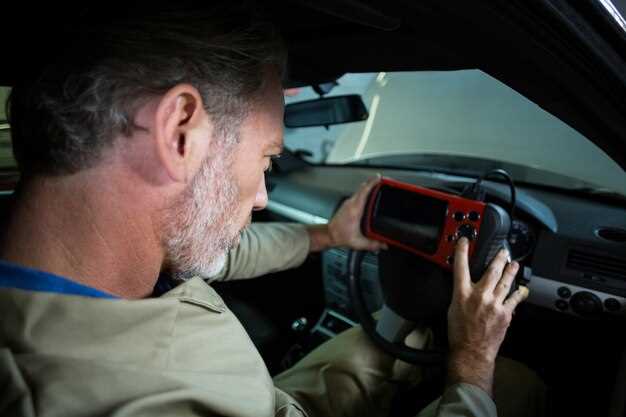
Для управления мультимедийной системой используйте сенсорный экран, который позволяет быстро переключать источники звука, такие как радио, USB, Bluetooth и AUX. Чтобы сменить источник, просто коснитесь соответствующей иконки на основном экране. Регулируйте громкость, поворачивая колесо, расположенное под дисплеем или используя кнопки на руле, что обеспечивает безопасность при движении.
Настройте баланс и фокус звука через меню ‘Настройки’, выбирая пункт ‘Звук’. Там появится возможность распределить звук по динамикам, установить независимое управление низкими, средними и высокими частотами. Для более точной персонализации создайте индивидуальные пресеты, сохраняемые в системе.
Интегрируйте смартфон через Bluetooth, чтобы легко воспроизводить музыку и принимать звонки. В меню ‘Настройки’ перейдите в раздел ‘Bluetooth’, выполните поиск устройств и подключитесь, введя PIN-код при необходимости. После подключения управление воспроизведением, вызовами и громкостью осуществляется через мультимедийный интерфейс или рулевые клавиши.
Настройте функцию автоматического включения и отключения мультимедийной системы при запуске или остановке двигателя. В разделе ‘Общие’ найдите опцию ‘Автостарт мультимедиа’ и активируйте ее, чтобы увеличить удобство использования.
Для получения лучшего звука настройте параметры эквалайзера, выбирая из нескольких предустановленных режимов или вручную подбирая параметры. Также можно активировать функцию ‘Фильтр шумов’, которая уменьшит посторонние звуки при воспроизведении, повышая качество звучания.
Настройте быстрый доступ к любимым радиостанциям, сохранив их в памяти системы. Для этого выберите нужную станцию, затем удерживайте соответствующую кнопку на дисплее или клавишу ‘Память’ на экране. Впоследствии переключать их можно одним касанием.
Дополнительные функции, такие как голосовое управление, позволяют управлять мультимедией без отвлечения от дороги. Активируйте эту опцию в меню ‘Настройки’, произнесите команду, например, ‘Включи музыку’ или ‘Позвони Мише’, и система выполнит ваш запрос, не отрывая вас от пути.
Использование навигационной системы: ввод маршрута и обновление карты
Чтобы ввести маршрут, откройте меню навигации и выберите раздел ‘Маршрут’. В появившемся окне введите точку отправления и пункт назначения, используя сенсорный экран или голосовые команды. Для точности выбора используйте каталог городов, улиц или точек интереса. После подтверждения данных навигационная система построит оптимальный маршрут и отобразит его на карте.
Для изменения маршрута нажмите на текущий путь и выберите альтернативный или укажите альтернативные пункты остановки. Можно использовать функцию автоматического обновления, чтобы маршрут адаптировался к дорожной ситуации или изменениям в условиях движения.
Обновление карт занимает всего несколько минут и обеспечивает актуальность навигации. Для этого подключитесь к Wi-Fi или используйте USB-носитель: перейдите в меню ‘Настройки’ > ‘Обновление карт’. В списке доступны карты регионов или стран. Выберите нужные и нажмите ‘Обновить’, дождитесь завершения процесса. После этого система автоматически применит обновлённые данные.
Обновление важно проводить регулярно, чтобы избегать ошибок маршрутизации и получать точные сведения о новых дорожных условиях и объектах.
Настройка и использование голосового управления
Активируйте функцию голосового управления, нажимая кнопку на рулевом колесе или в меню мультимедийной системы. После звукового сигнала произнесите команду, начиная с активационного слова, например ‘Говори’. Для настройки персональных команд зайдите в меню настроек и добавьте ключевые фразы. Используйте ясную речь и избегайте фоновых шумов, чтобы система могла точно распознать команды. Проверяйте и при необходимости корректируйте уровень громкости микрофона через настройки, чтобы добиться оптимальной слышимости. Для вызова определенных функций произносите команды четко: скажите ‘Позвонить’ и название контакта, или ‘Воспроизвести музыку’ для запуска проигрывателя. Соблюдайте порядок слов и старайтесь использовать короткие фразы, чтобы повысить точность распознавания. В случае ошибок или неправильного понимания системы произнесите команду ‘Перезапустить’ или ‘Повтори’. Регулярно обновляйте программное обеспечение системы через меню настроек, чтобы обеспечить работу голосового управления на максимуме возможностей. Используйте голосовое управление для переключения радиостанций, навигации и ответа на вызовы без отвлечения внимания от дороги. Практика в использовании и правильная настройка команд помогут сделать взаимодействие с системой максимально комфортным и быстрым.
Обновление программного обеспечения магнитолы
Для обновления прошивки магнитолы Hyundai ix35 HPX-35 скачайте последнюю версию файла с официального сайта производителя или авторизованного сервиса. Перед началом убедитесь, что вольтаж автомобиля стабилен и аккумулятор полностью заряжен.
Подготовьте USB-накопитель формата FAT32, скопируйте в его корень файл обновления и отключите все лишние файлы, чтобы избежать ошибок во время процесса. Вставьте USB в соответствующий разъем магнитолы, затем включите автомобиль и перейдите в меню настроек.
Выберите раздел «Обновление системы» или «Firmware update», активируйте функцию и следуйте появляющимся инструкциям на дисплее. Обычно устройство автоматически обнаружит файл и предложит начать процедуру.
Не отключайте питание, пока идет установка – это может повредить систему. По завершении процесс автоматически перезагрузит магнитолу, и обновленная версия программного обеспечения начнет работать.
После обновления проверьте функциональность мультимедийной системы, убедитесь, что основные сервисы работают корректно. Если возникнут сбои или появились ошибки, повторите процедуру или обратитесь в сервисный центр.
Настройка телефонной книжки и звонков через автомагнитолу
Для быстрого добавления контактов в память магнитолы подключите телефон по Bluetooth и дождитесь автоматического поиска устройства.
После успешного соединения откройте меню контактов на автомагнитоле и выберите опцию синхронизации или импорта контактов. Обычно это делается через раздел ‘Телефон’ или ‘BT-контакты’.
Проверьте, что телефон правильно передает список контактов, и подтвердите импорт каждого нужного. В некоторых моделях можно выбрать, какие группы или номера следует синхронизировать.
Чтобы сделать звонок, откройте меню ‘Телефон’ на магнитоле и выберите нужный контакт из списка. Для быстрого вызова можно создать излюбленные контакты, закрепляя их в верхней части списка или в отдельной папке.
Настройте голосовые команды, если ваш магнитола поддерживает распознавание речи. Обычно это выполняется в настройках системы, где можно обучить магнитолу распознаванию ваших команд для звонков и выбора контактов.
При необходимости редактировать контакт, вызовите меню контакта и выберите ‘Редактировать’. Там можно изменить имя, номер или добавить заметку. Повторите синхронизацию, чтобы обновления сохранились и на телефоне, и на магнитоле.
Если происходит сбой соединения или контакты не отображаются, убедитесь, что Bluetooth подключение стабильно и меню автосинхронизации включено в настройках обеих устройств.
Используйте кнопку вызова на руле или на магнитоле для быстрого набора последнего контакта. Настройте список по своему удобству, чтобы не тратить лишнее время на поиск номера во время поездки.
Решение проблем при зависании и сброс настроек
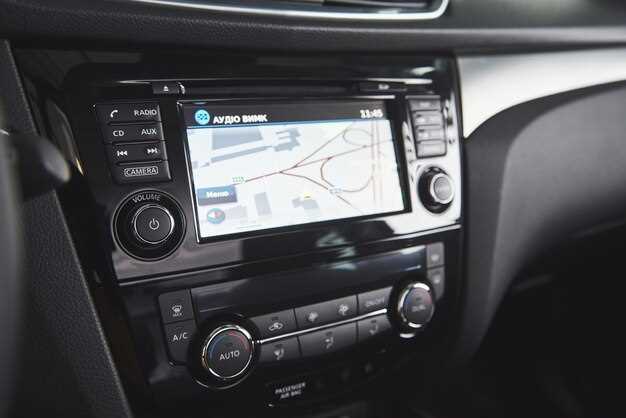
Если магнитола зависла, первым шагом отключите питание устройства на 15-20 секунд, аккуратно вытащив кабель питания или отключив автосигнализацию. После этого включите устройство снова и проверьте работу. Такой сброс помогает устранить временные сбои в программном обеспечении.
При возникновении постоянной ошибки или зависания, выполните полное сброс настроек до заводских. Для этого найдите в меню раздел «Настройки» или «Инициализация» и выберите параметр «Сброс до заводских». Этот процесс стерет все пользовательские настройки и обновит программный модуль транспорта. Если меню недоступно, используйте комбинацию клавиш: зажмите и удерживайте кнопку питания и кнопку входа на главный экран примерно 10 секунд. Операция поможет вернуть устройство к первоначальному состоянию.
Если зависание происходит регулярно, проверьте наличие обновлений прошивки, скачав их с официального сайта Hyundai или у дилера. Установка новых версий программного обеспечения устраняет известные ошибки и повышает стабильность работы магнитолы. Перед обновлением убедитесь, что питание обеспечивает устойчивое питание, чтобы избежать сбоев во время установки.
Если после всех описанных мер магнитола продолжает зависать или сбрасывать настройки самостоятельно, обратитесь в сервисный центр. Там проведут диагностику и возможную перепрошивку устройства или замену неисправных компонентов. Не стоит пытаться ремонтировать аппарат самостоятельно, чтобы не усугубить ситуацию.