
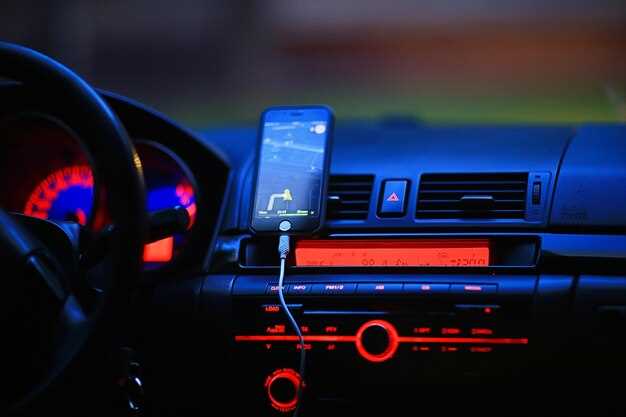
Приложения для прослушивания радио на Android, совместимые с автомобильными магнитолами, позволяют иметь под рукой тысячи радиостанций и получать доступ к любимым шоу без перебоев. Многие из таких решений используют стандартные протоколы вроде Android Auto или Apple CarPlay, что обеспечивает стабильную работу и удобство управления прямо с дисплея авто.
Наиболее популярные варианты предлагают встроенные функции кэширования станций, автоматическое подключение и настройку каналов, а также интеграцию с голосовыми помощниками. Для водителей важно учитывать не только качество звука, но и минимальные требования к ресурсам системы, чтобы не отвлекаться за рулем.
Обзор функциональных возможностей популярных радио-приложений для Android
Выбирая приложение для прослушивания радио в автомобиле, стоит обратить внимание на встроенные возможности поиска и сортировки станций. Например, приложения как TuneIn Radio позволяют искать станции по жанрам, регионам и названиям, а также сохранять избранные для быстрого доступа.
Большинство популярных решений поддерживают потоковую передачу через интернет и FM-трансляцию, что гарантирует стабильное воспроизведение при наличии мобильного сигнала и антенны. К примеру, Simple Radio и Radio.net обеспечивают быстрое переключение между потоками без заметных задержек.
Интерактивные элементы, такие как отображение названий песен и исполнителей, облегчают ориентацию на хите или радиостанции. Многие приложения интегрируют поддержку глобальных станций, что позволяет слушать музыку и новости с разных уголков планеты.
Важно, чтобы приложение имело функцию автоматической паузы при входящем звонке и возможность управления при помощи физических кнопок на руле или голосовых команд. В таком ключе, например, приложения like MyTT FM предлагают простую интеграцию с системами управления автомобиля.
Настройка эквалайзера и выбор качества звука помогают подстроить воспроизведение под личные предпочтения. Дополнительные функции, такие как таймер выключения и мини-плеер, делают использование приложений комфортнее в долгих поездках или на ночь.
Некоторые приложения позволяют подключать внешние источники, например, через Bluetooth или AUX, обеспечивая более стабильное соединение и улучшенное качество звука. Также NBA, задержки и качество трансляции могут быть настроены под условия сети и тип устройства.
Поддержка различных форматов радиостанций и потоков
Обратите внимание на приложения, которые позволяют слушать радиостанции в популярных форматах, таких как MP3, AAC, OGG и AAC+. Надежное воспроизведение этих форматов обеспечивает стабильное качество звука и минимальные задержки при потоковой передаче.
Выбирайте программы, поддерживающие множество протоколов потокового вещания – HLS, MMS и ICEcast. Это расширяет возможности поиска и подключения к различным вещательным серверам, включая локальные станции и международные ресурсы.
Обратите внимание на наличие встроенных списков M3U, PLS и XSPF – это позволит быстро добавлять новые радиостанции без необходимости ручного ввода URL или сложной настройки.
Некоторые приложения предоставляют автоматическую настройку качества потока в зависимости от пропускной способности сети, что помогает сохранять стабильное прослушивание при перемещении между зонами с разными уровнями сигнала.
Интуитивный интерфейс с сортировкой по форматам и возможность ручной настройки потоков позволяют максимально адаптировать прослушивание под собственные предпочтения и оборудование автомобиля.
Интеграция с Bluetooth и USB для прослушивания в автомобиле
Для бесперебойного воспроизведения музыки используйте приложения, которые быстро подключаются к авто через Bluetooth или USB. Большинство современных магнитол поддерживают автоматический поиск устройств по Bluetooth, поэтому убедитесь, что ваше приложение обнаружено и подключено без задержек. Высоко ценится наличие автоматического соединения при запуске автомобиля, чтобы не тратить время на ручной выбор устройства.
| Особенности | Рекомендации |
|---|---|
| Поддержка Bluetooth | Автоматическое подключение, запоминание устройств, быстрый поиск |
| Поддержка USB | Передача аудио без потерь, совместимость с большинством устройств, возможность выбора источника |
| Интерфейс | Интуитивно понятный, минимальный набор настроек для быстрой настройки |
| Дополнительные функции | Автоматическое воспроизведение при подключении, управление с руля или через голосовые команды |
При выборе приложения обратите внимание на поддержку профилей BT, таких как AVRCP, которые позволяют управлять воспроизведением непосредственно с руля, а также наличие индивидуальных настроек звука. Плюс – возможность переключения между источниками, чтобы без заминок менять музыку или использовать телефон для звонков.
Настройки автоматического переключения станций и скорости отклика
Чтобы обеспечить быстрый и стабильный переход между радиостанциями, установите оптимальную скорость отклика в настройках приложения. Обычно это делается через раздел ‘Автоматическое переключение’ или ‘Скорость поиска’. Выбирайте значение в пределах от 1 до 5, где 1 – самый быстрый отклик, а 5 – более медленный, что позволяет лучше избегать случайных переключений.
Если приложение позволяет индивидуально настраивать чувствительность поиска, начните с среднего значения – около 3. После тестирования в реальных условиях увеличивайте или снижайте скорость, ориентируясь на стабильность приема и комфорт переключения станций.
Для оптимальной работы рекомендуется активировать функцию автоматического поиска только на коротких расстояниях, например, при перемещении на небольшие расстояния между станциями. При дальних переездах лучше отключить автоматический режим или плавно увеличивать задержку, чтобы избежать постоянных переключений.
Обратите внимание, что слишком высокая скорость может неадекватно реагировать на слабые сигналы, вызывая пропуски трансляций. В то же время, слишком низкая – задерживать переключение и мешать слушать любимые станции. Тончайшая настройка поможет найти баланс между быстротой реакции и стабильностью приема.
Возможности записи эфира и создания избранных списков радиостанций
Для пользователей, желающих сохранять интересующие эфиры, рекомендуем выбрать приложения с функцией автоматической или ручной записи радио. Например, приложения типа Simple Radio и RadioFM позволяют запускать запись в реальном времени с нажатия кнопки и сохранять их в отдельной папке, что облегчает их поиск и прослушивание позже. Обратите внимание на наличие функции планирования записи, которая автоматически включает запись интересующих эфиров по заданному расписанию.
Создание избранных списков радиостанций отличается простотой в большинстве современных приложений. В основном, достаточно нажать на сердце или добавить в избранное перед началом прослушивания. Организуйте станции по регионам, жанрам или личным предпочтениям – так быстрее находите нужный канал, не тратя время на поиск.
Преимущество некоторых приложений – автоматическая сортировка избранных радиостанций по частотам или регионам, а также возможность создавать папки для группировки радиостанций. Например, в TuneIn Radio достаточно выбрать станцию и добавить её в избранное при помощи соответствующей кнопки. Таким образом, список наиболее прослушиваемых каналов всегда под рукой и легко редактируется.
Некоторые приложения позволяют экспортировать списки радиостанций или синхронизировать их с облачными сервисами. Это удобно для тех, кто использует несколько устройств или хочет сохранить настройки при переустановке приложения. Проверьте наличие данной функции в выбранном софтфоре перед началом активного использования.
Обратите внимание, что возможность одновременного прослушивания нескольких станций и переключения между ними без возврата к главному меню ускоряет процесс выбора и делает прослушивание более комфортным. Встроенные поисковые фильтры по жанрам, странам или частотам помогают быстро формировать новые избранные списки в условиях разного формата эфира.
Интерфейс и управление с помощью автомагнитолы или голосовых команд
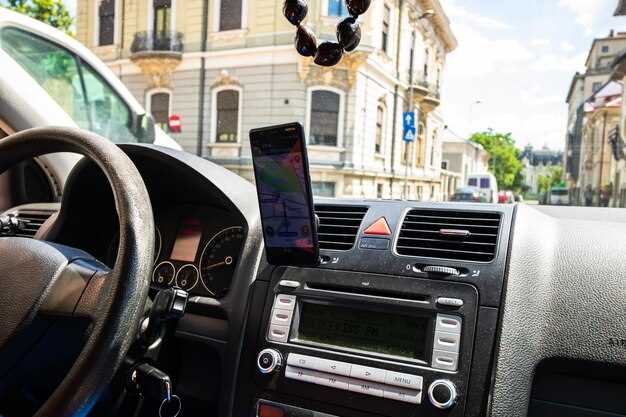
Выбирайте радио-приложения, которые интегрируются с системами авторазвлечений через стандартные протоколы, такие как Android Auto или CarPlay. Эти платформы обеспечивают максимально удобное управление интерфейсом прямо с экрана магнитолы, что минимизирует отвлечение во время поездки.
Для безопасного переключения между функциями используйте голосовые команды. Современные голосовые ассистенты позволяют управлять музыкой, пропускать треки, регулировать громкость и даже находить нужные радиостанции – всего лишь произнеся несколько слов. Поддержка таких команд реализована в большинстве популярных приложений, включая Spotify, YouTube Music и стандартный радио-плеер.
Обратите внимание на наличие поддержки систем распознавания команд на русском языке. Это сделает взаимодействие более точным и быстрым. Проверяйте настройки системных голосовых ассистентов: их уровень чувствительности к командам и возможность обучаться новым фразам.
| Рекомендации по управлению | Описание |
|---|---|
| Интеграция с Android Auto или CarPlay | Обеспечивает управление через экран магнитолы и голосовые команды без отвлечения внимания водителя |
| Поддержка русского языка в голосовых командах | Улучшает точность распознавания и комфорт взаимодействия |
| Настройка быстрого доступа | Создавайте голосовые ярлыки для часто используемых функций: запуск радио, поиск станций, переключение треков |
| Обновление приложений и системы | Поддерживайте актуальность прошивки и программных решений, чтобы избежать сбоев и обеспечивать совместимость с новыми командными фразами |
Плавное управление через интерфейс магнитолы и голосовые команды создает ощущение, что весь мультимедийный комплекс – продолжение руля. Чем лучше настроены системы, тем легче сосредоточиться на дороге и насладиться музыкой или новостями в движении.
Совместимость и настройка радио-приложений для работы в автомобиле
Перед выбором радио-приложения убедитесь, что оно поддерживает работу с вашей автомобильной магнитолой через USB, Bluetooth или AUX. Обычно эти интерфейсы позволяют избавиться от сложных настроек и обеспечить стабильное соединение.
Для успешной работы подключите телефон к магнитоле через один из подходящих способов и убедитесь, что выбран правильный источник входа – Bluetooth или USB. В большинстве случаев приложение автоматически обнаружит устройство и установит соединение без дополнительных настроек.
Настраивайте параметры звука прямо в приложении: баланс, громкость, эквалайзер. При использовании Bluetooth убедитесь, что телефон подключен к магнитоле с включенной функцией hands-free. Иногда потребуется в настройках магнитолы выбрать источник Bluetooth или телефон, при этом приложение должно отображаться в списке подключенных устройств.
Проверьте поддержку функций SIP и голосового управления. Некоторые приложения позволяют управлять радио через голосовые команды, что безопаснее и удобнее при езде. Чтобы обеспечить максимальную стабильность, обновляйте приложение и прошивку магнитолы, если есть такие возможности.
Для длительной работы рекомендуется отключить автоматические обновления, чтобы избежать перебоев при движении. Также следует убедиться в наличии достаточного заряда аккумулятора телефона или подать его через зарядное устройство, подключённое к магнитоле или к розетке в машине.
Поддержка популярных моделей автомобильных магнитол и совместимость с Android Auto
Планируя использование радио-приложений для Android на автомобиле, убедитесь, что выбранная модель магнитолы поддерживает Android Auto. Среди наиболее совместимых устройств – магнитолы брендов Pioneer, Sony, Kenwood и Hyundai. Эти компании регулярно обновляют прошивки, обеспечивая стабильную работу с Android Auto и расширенную поддержку популярных приложений.
Модели Pioneer AVH-W4400NEX, Sony XAV-AX7000 и Kenwood Excelon DDX9907XR славятся высокой совместимостью и быстрым подключением. Встроенный в них интерфейс позволяет легко интегрировать телефон и управлять радио-приложениями через дисплей магнитолы, минимизируя отвлечения за рулём.
Обратите внимание на версии прошивки и наличие поддержки USB или Bluetooth. Многие магнитолы требуют обновления прошивки для полной совместимости с последними версиями Android Auto. Производители обычно публикуют инструкции и файлы обновлений на официальных сайтах или через приложения для смартфонов.
Некоторые модели, популярные в массовом сегменте, также отлично работают с Android Auto, но могут иметь ограниченную поддержку определённых функций. Перед покупкой уточняйте список поддерживаемых устройств и возможные ограничения у производителя или продавца.
Отдельное внимание стоит уделить совместимости с конкретными смартфонами. В случае с Android необходимо обращать внимание на минимальную поддерживаемую версию ОС и наличие обновлений программного обеспечения. Совместимость с Android Auto повышается благодаря использованию оригинальных кабелей и свежих версий приложений на телефоне.
В итоге, правильный выбор магнитолы с поддержкой Android Auto и своевременные обновления обеспечивают плавную и надежную работу радио-приложений, делая каждую поездку комфортной и безопасной.
Параметры подключения через Bluetooth и USB, выбор приоритетных источников
Для комфортного использования радио-приложений важна грамотная настройка приоритетов источников звука. В настройках автомобиля или магнитолы задайте приоритет Bluetooth, если планируете использовать беспроводное подключение для управления музыкой. Это позволит приложению автоматически становиться основным источником без необходимости вручную переключать режимы.
Если же предпочитаете подключение через USB, убедитесь, что ваш Android-устройство распознается как мультимедийный источник и настроено на автоматическую работу при подключении. В большинстве случаев при подключении кабелем устройство автоматически переключается в режим MIDI или мультимедиа, что дает приоритет этому источнику.
Настроив приоритет, избегайте конфликтов: отключайте другие источники, чтобы не мешать выбранному. Например, если Bluetooth установлен как основной, отключайте аудиоустройство по USB, чтобы приоритетным был именно беспроводной канал.
Обратите внимание на настройки в самой магнитоле. В некоторых моделях есть возможность выбрать, какой источник подключен по умолчанию, и регулировать переключение между ними. Это предусмотрит стабильную работу и быстрое переключение между режимами.
Пробуйте разные комбинации и ощущения комфорта: иногда лучше оставить USB как резервный источник, чтобы при необходимости быстро подключить устройство через кабель, а в повседневной эксплуатации использовать Bluetooth для свободы движений.
Настройка громкости и балансировки звука под особенности автомобиля
Первым делом, установите уровень основной громкости на комфортный для длительной поездки. Не создавайте слишком громкий звук, чтобы не утомлять уши, и избегайте слишком тихой подачи, чтобы все детали музыки были слышны ясно.
Используйте баланс (лево-право), чтобы равномерно распределить звуковое поле по салону. Обычно, регулировка этого параметра осуществляется через настройки аудиосистемы или радио-приложения. Любая система предусматривает перемещение звукового центра, это помогает компенсировать несимметричные расположения динамиков или особенности салона.
Настройте фейдер (передние-задние двери), чтобы распределить звук между передними и задними сиденьями. В случае необходимости, сдвигайте этот показатель так, чтобы пассажиры на заднем ряду получали достаточный уровень громкости без мешающего переизбытка для водителя.
Используйте эквалайзер: уменьшайте или добавляйте низкие, средние и высокие частоты в зависимости от акустики автомобиля. Для мелодичных пассажирских поездок рекомендуется сместить баланс в сторону средних и высоких частот, чтобы голос и детали музыка слушались четко. В автомобилях с низкочастотными динамиками увеличьте басы, не перебивая остальные диапазоны.
Обратите внимание на настройку сабвуфера (если он есть). Его громкость и уровень фильтрации должны гармонично дополнять общую картинку, не заставляя низкие частоты доминировать или перекрывать остальной звук.
Экспериментируйте с настройками при движении, чтобы понять, какая комбинация наиболее комфортна при разных скоростных режимах и загруженности салона. Не забывайте сохранять избранные параметры, чтобы быстро возвращаться к ним после изменений или обновлений системы.
Оптимизация работы приложений с учетом режима энергосбережения и авто режимов
Чтобы избежать перебоев в воспроизведении радио в условиях энергосбережения, нужно отключить функцию ограничения фараба или данных для приложений, использующих Bluetooth или Wi-Fi. В настройках Android перейдите в раздел «Батарея» и найдите пункт «Ограничение фоновой работы». Добавьте выбранное радио-приложение в исключения, чтобы оно могло функционировать без ограничений в фоновом режиме.
Используйте режим «Автодополнительный режим», если он доступен в вашей системе. Он автоматически отключает неиспользуемые функции, снижая нагрузку на аккумулятор, при этом сохраняя стабильное соединение с музыкальными сервисами и радио. В настройках автомобиля активируйте режим, при котором внешняя система отключает ненужные функции смартфона, позволяя сфокусироваться только на воспроизведении контента.
Убедитесь, что в настройках конкретных приложений включены низкое потребление батареи и минимальный фоновой режим. Некоторые приложения предлагают специально адаптированные настройки, которые уменьшают использование ресурсов, не угрожая потере качества звука или соединения.
При использовании в автомобиле рекомендуется синхронизировать параметры энергосбережения с режимами автомобиля, чтобы при запуске двигателя автоматически активировались настройки уменьшения нагрузки на систему. Это помогает избежать неожиданных отключений радио или сбоя передачи данных во время длительных поездок.
Дополнительно, полезно регулярно обновлять прошивки магнитолы и приложений, так как разработчики оптимизируют работу и исправляют баги, связанные с режимами энергосбережения. Важно проверять, что выбранные вами режимы активны и не конфликтуют с настройками приложения, чтобы обеспечить максимальную стабильность воспроизведения и сохранение аккумулятора.