
Перед началом работы убедитесь, что у вас есть все необходимые компоненты: оригинальный USB-накопитель или карта памяти с файлом установки, а также подключение к интернету для загрузки последних версий программного обеспечения. Обратите внимание, что процесс не займет много времени, если следовать точным инструкциям.
Для начала скачайте последнюю версию приложения с официального сайта или проверенного источника, соответствующего модели BOSY956BT. Обычно это архив с файлами установочного пакета. После скачивания подготовьте устройство, подключив его к магнитоле через USB-порт или другие доступные интерфейсы.
Разархивируйте файл и поместите его на выбранный носитель. Введите в настройки магнитолы режим обновления или установите приложение через меню «Настройки» > «Обновление» или «Установка приложений». Программа автоматически обнаружит файлы и предложит начать процесс установки. Важно: избегайте отключения питания во время установки, чтобы не повредить систему.
Подробный шаг за шагом процесс установки и первичной настройки приложения
Начинайте с получения файла установки приложения для Bosy956BT с официального сайта или доверенного источника. После загрузки файла вставьте USB-накопитель или SD-карту в компьютер и скопируйте файл на устройство.
Подключите USB-накопитель или SD-карту к магнитоле. В большинстве случаев приложение автоматически появится в списке доступных установочных файлов. Выберите его, чтобы начать процесс инсталляции.
На экране магнитолы появится окно с предложением подтвердить установку. Используйте кнопки управления для выбора ‘Да’ или ‘Установить’. Процесс займет несколько минут, не отключайте питание во время установки.
После завершения установки магнитола может предложить перезагрузить систему. Выполните перезагрузку, выбрав соответствующий пункт меню или автоматически произойдет длительное обновление системы.
По завершении перезагрузки для входа в приложение перейдите в меню «Установленные приложения» и найдите значок нового приложения. Запустите его, чтобы выполнить первичную настройку.
В процессе первого запуска вам предложат выбрать язык интерфейса. Выберите удобный вам язык и подтвердите выбор. После этого приложение автоматически откроется на основном экране.
Для подключения к Wi-Fi активируйте соответствующий режим в настройках магнитолы, найдите свою Wi-Fi сеть и введите пароль. После успешного соединения приложение сможет синхронизироваться с интернет-ресурсами.
Настройте аккаунт или выполните вход через встроенные инструменты, если это требуется. Автоматически загрузятся последние обновления и конфигурационные файлы, что обеспечит корректную работу приложения.
Проверьте работу основных функций: воспроизведение мультимедиа, навигацию, подключение внешних устройств. Внесите дополнительные настройки, такие как выбор источников звука или яркости экрана, по необходимости.
Подготовка к установке: требования и необходимые материалы
Перед началом установки убедитесь, что у вас есть все необходимые инструменты и материалы, указанные в списке.
| Материал / инструмент | Описание |
|---|---|
| Кронштейны и крепёжные элементы | Обеспечивают надёжную фиксацию магнитолы, подбирайте оригинальные или совместимые по размере и форме детали. |
| Отвертка крестовая и плоская | Используются для снятия панели и крепления новых элементов без повреждений. |
| Пассатижи или пластиковый клин | Помогают аккуратно снять старую магнитолу и манипулировать кабелями. |
| Изолента или термоусадочные кожухи | Используются для защиты соединений и предотвращения коротких замыканий. |
| Запасные кабели и разъёмы | Подбирайте согласно характеристикам модели BOSY956BT, дополнительные кабели понадобятся при замене или удлинении проводки. |
| Провода для питания и аудио сигнала | Обеспечивают подключение магнитолы к электросети и акустической системе. |
| Многоразовая упаковка или коврик для работы | Защищает поверхности автомобиля и препятствует повреждению деталей во время установки. |
| Инструкции по электропитанию автомобиля и схема подключения | Проверьте наличие схемы, чтобы правильно соединить питание и избежать ошибок в цепи. |
| Автоматическая магнитола BOSY956BT | Самое важное – сама магнитола, убедитесь в её исправности перед началом установки. |
Подготовьте рабочее место, освободите пространство рядом с панелью и отключите аккумулятор автомобиля для предотвращения коротких замыканий. Проверьте наличие всех деталей и инструментов, чтобы избежать прерываний в процессе установки.
Загрузка и копирование файла на USB или карту памяти

Подготовьте файл, который нужно воспроизвести в головном устройстве, и убедитесь, что он совместим с форматом MP3 или WAV. Следующим шагом вставьте USB-накопитель или карту памяти в компьютер.
- Откройте папку с нужным файлом и скопируйте его (Ctrl+C).
- Перейдите к диску USB или карте памяти через «Этот компьютер» или «Мой компьютер».
- Создайте новую папку для организации файлов или вставьте файл прямо в корень устройства.
- Выберите место для копирования, щелкните правой кнопкой мыши и выберите «Вставить».
Проверьте, что файл скопировался без ошибок, отключите устройство безопасным способом и вставьте его в магнитолу. Скорость копирования зависит от размера файла и скорости носителя, поэтому не спешите отключать устройство пока процесс не завершится.
Процесс установки через магнитолу: подключение и запуск
Подключайте устройство прямо в разъем для USB или AUX на магнитоле, убедившись, что кабель надежно вставлен и не мешает движению руля или другим элементам салона.
Включите магнитолу и выберите режим, соответствующий источнику, к которому подключено устройство, например, USB или мультимедийный вход.
На экране магнитолы должно появиться сообщение о новом устройстве или авторизованное меню для выбора вариантов подключения. Если сигнал отсутствует, отключите и снова подключите кабель, чтобы устранить возможные контакты.
Загрузите приложение для настройки, если оно не запустилось автоматически, или следуйте указаниям, отображаемым на экране магнитолы, для запуска через меню или установочные настройки.
После запуска приложения убедитесь, что оно правильно отображается на экране, и проверьте работоспособность функций, таких как воспроизведение музыки или вызовы.
При необходимости настройте параметры соединения, выбирая среди доступных опций сети или Bluetooth, чтобы обеспечить стабильное взаимодействие устройства с магнитолой.
Чтобы устройство функционировало без сбоев, периодически обновляйте его прошивку через меню настроек, следя за сообщениями системы и инструкциями на экране.
Проверка работоспособности после установки: что должно быть видно
Подключите магнитолу к источнику питания и включите её. На дисплее должно появиться главное меню или изображение начального экрана без ошибок и короткого времени задержки.
Проверьте работу всех интерфейсов: убедитесь, что экран реагирует на касания, а звук выходит через динамики. Воспроизведите музыку или видео, чтобы убедиться в качестве звука и работы мультимедийных функций.
Настройте радио: проверьте наличие сигналов и настройку станций, убедитесь, что антенна подключена правильно, а радиостанции ловятся без шума или помех.
Проверьте работу Bluetooth: соедините смартфон или другое устройство, убедитесь, что соединение стабильно и звук передается беспрепятственно.
Проверьте подключение USB или карт памяти: вставьте носитель и убедитесь, что файлы отображаются и воспроизводятся без ошибок.
Также посмотрите, корректно ли работают подключенные камеры или внешние гаджеты, если такие есть. Важно убедиться, что камера показывает изображение без искажений, а все подключенные устройства функционируют как ожидается.
Первые настройки и синхронизация с мобильным устройством
Запускайте приложение для магнитолы bosy956bt, выбирая меню «Настройки» или «Подключение». Для начала активируйте режим Bluetooth на мобильном устройстве. На экране магнитолы выберите функцию поиска устройств, чтобы обнаружить ваш смартфон.
Когда устройство появится в списке доступных, выберите его и подтвердите соединение. Введите PIN-код, обычно указанный на экране магнитолы или в настройках Bluetooth (часто это 0000 или 1234). После успешного сопряжения устройство автоматически перейдет в режим обмена данными.
На смартфоне откройте настройки Bluetooth и убедитесь, что подключение установлено. В случае необходимости перезагрузите оба устройства и повторите процедуру. В большинстве случаев система предложит синхронизировать контакты и историю звонков, что ускорит использование громкой связи и звонков через магнитолу.
В дальнейшем рекомендуется перейти в раздел настроек приложения и активировать автоматическую синхронизацию. Это обеспечит обмен данными без необходимости повторных операций при каждом включении. Также проверьте наличие обновлений программного обеспечения для магнитолы и установите их, чтобы исправить возможные ошибки и повысить стабильность работы соединения.
После завершения всех настроек попробуйте воспроизвести музыку или позвонить с телефона – всё должно работать без задержек и разрывов связи. Используйте меню магнитолы для быстрого переключения между источниками и управления звонками для комфортного управления всей системой без отвлечения от дороги.
Инструкции по использованию функций приложения для повышения комфорта езды
Запустите приложение и перейдите в раздел настроек звука, чтобы легко регулировать громкость и баланс, обеспечивая оптимальное звучание для поездки.
Используйте функцию голосового управления для быстрого вызова навигации или ответа на звонки, что позволяет держать руки на руле и сосредоточиться на дороге.
Активируйте режим ‘не беспокоить’ во время длительных поездок, чтобы исключить уведомления и сообщения, мешающие сосредоточенности за рулем.
Настройте автоматическое включение климат-контроля при запуске приложения, чтобы сохранять комфортную температуру без необходимости ручной настройки.
Обратите внимание на интеграцию с календарем: приложение может напоминать о запланированных событиях или маршрутах, что помогает подготовиться к поездке заранее.
Используйте функцию отображения информации о пробках и дорожной ситуации на экране приложения, чтобы своевременно менять маршрут и избегать задержек.
Настраивайте уведомления о необходимости остановки для отдыха или заправки, что способствует более безопасной и комфортной езде без лишних забот.
Используйте функцию автоматической записи маршрутов для быстрого возврата к любимым или часто посещаемым местам, что экономит время при планировании поездки.
Обновляйте приложение и его функции через настройки, чтобы получать новые возможности и улучшения, повышающие удобство управления автомобилем.
Обзор основных функций приложения и их настройка
Запустите приложение и перейдите в раздел «Главные параметры», чтобы быстро настроить качество звука и равномерно распределить акустические настройки под ваш вкус. Используйте ползунки для регулировки bass, treble и balance, чтобы добиться идеального звучания.
В разделе «Подключение устройств» активируйте Bluetooth и сконнектите смартфон или другие гаджеты. Выберите устройство из списка и подтвердите соединение, чтобы быстро запускать музыку или звонки без лишних усилий.
Настройте автозапуск приложений, отметив галочками необходимые мультимедийные программы. Так при включении магнитолы эти приложения начнут работать автоматически, что делает использование приятнее и удобнее.
Перейдите к разделу «Радиостанции» и добавьте любимые станции в закладки. Настройка FM-радио занимает минуту: достаточно ввести частоту или выбрать из списка, и радио всегда будет под рукой.
Предпочитаете голосовые команды? Включите функцию «Голосовые подсказки», чтобы операторская панель не отвлекала вас во время движения. Настройте команды для вызова навигации, переключения треков или ответа на звонки.
В разделе «Обновление ПО» проверяйте наличие новых версий приложения. Регулярное обновление улучшает стабильность и добавляет новые функции. Настройте автоматическую проверку, чтобы не пропускать важные исправления.
Подключение смартфона: через Bluetooth или USB
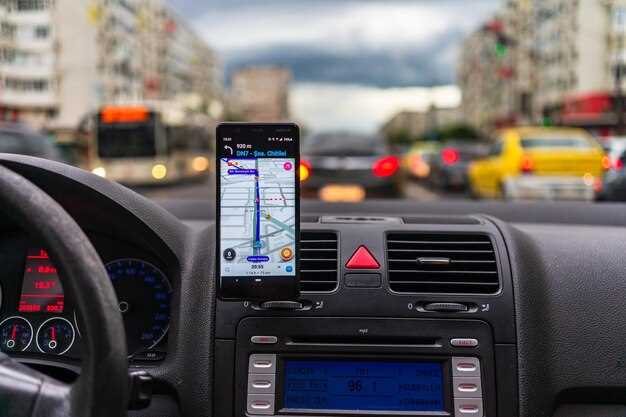
Для быстрой и надежной связи с мультимедийной системой рекомендуем использовать кабель USB. Подключите смартфон с помощью качественного кабеля к разъему USB на магнитоле, подождите, пока устройство распознает телефон. В большинстве случаев система автоматически переключится на режим передачи данных, и вы сможете воспроизводить музыку, управлять файлами и заряжать устройство одновременно.
При использовании Bluetooth убедитесь, что ваш смартфон активировал функцию обнаружения устройств и находится в режиме поиска. В настройках магнитолы выберите опцию «Bluetooth» и выполните поиск новых устройств. После обнаружения выберите свой смартфон и подтвердите соединение, следуя появившимся на экране инструкциям. Хороший контакт достигается на расстоянии не более 1-2 метров и без препятствий между устройствами.
Чтобы повысить стабильность соединения, отключайте другие Bluetooth-устройства, которые могут мешать, и регулярно обновляйте прошивку магнитолы, а также драйверы на смартфоне. В местах с сильным электромагнитным фоном или большим количеством устройств может наблюдаться сбой соединения, поэтому в таких случаях предпочтительнее использовать кабель USB.
При первом подключении через USB рекомендуется выбрать режим «Передача файлов» или «Медиаустройство», чтобы обеспечить полноценное взаимодействие с мультимедийной системой. После этого смартфон будет автоматически обнаружен при каждом подключении, а управление и воспроизведение файлов станет легче и быстрее.
Управление музыкой и звонками через приложение
Для комфортного управления музыкой и звонками подключите смартфон к приложению на магнитоле. После сопряжения вы сможете переключать треки, изменять громкость и отвечать на звонки прямо с дисплея.
Чтобы управлять музыкой, откройте раздел «Медиа» или «Музыка» в приложении. Там доступен список воспроизводимых треков, список плейлистов и возможность выбрав нужный альбом или исполнителя. Быстрый переключатель позволяет менять композиции без возврата к основному меню магнитолы.
Для звонков торжественно используйте кнопку «Ответить». В приложении можно активировать голосовое управление, чтобы принимать вызовы и завершать их голосом без отвлечения внимания. Встроенные микрофон и динамик обеспечивают чистое звучание даже при движении.
Переключение между вызовами и прослушкой музыки осуществляется через интерфейс приложения или кнопки на рулевом управлении магнитолы. Быстро нажмите соответствующую кнопку, чтобы выбрать режим, который вам удобнее – звонки или прослушивание музыки.
Настройте в приложении уведомления о входящих вызовах, чтобы получать оповещения прямо на экран магнитолы. Это позволяет не отвлекаться от дороги, одновременно оставаясь в курсе дел.
Периодически проверяйте обновления приложения для улучшенной совместимости и расширения функций, что сделает использование еще проще и удобнее.
Навигация и использование дополнительных сервисов
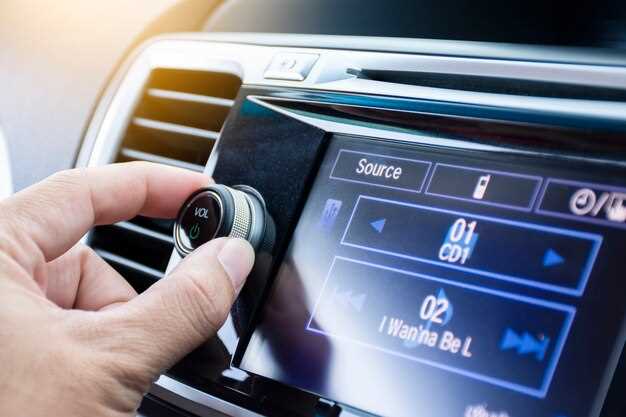
Чтобы быстро и удобно ориентироваться внутри системы, выберите кнопку ‘Навигатор’ на главном меню. Введите адрес или название места, и магнитола предложит наиболее короткий маршрут с учетом текущего положения. В режиме маршрута доступны опции изменения способа передвижения: автомобиль, пеший, общественный транспорт.
Для использования сервисов онлайн подключите устройство к интернету через встроенный Wi-Fi или мобильный хот-спот. В настройках найдите раздел ‘Дополнительные сервисы’ и активируйте доступ к навигационным и мультимедийным платформам.
На панели управления вы найдете значки для быстрого доступа к сервисам: голосовой помощник для поиска маршрутов и информации, онлайн-карты, погодные сведения и новости. Для настройки подробных параметров перейдите в раздел ‘Настройки’ > ‘Сервисы’.
| Пункт меню | Описание |
|---|---|
| Голосовой поиск | Активируйте его для быстрого ввода адресов и поиска по голосовой команде, избегайте ручного набора. |
| Информация о пробках | Просматривайте текущие данные о ситуации на дороге, планируйте альтернативные маршруты. |
| Онлайн-просмотр карт | Обновляйте карты в реальном времени и выбирайте наиболее актуальную версию для точных указателей. |
| Погодные сервисы | Настройте отображение прогноза погоды на выбранной территории прямо в интерфейсе. |
| Музыкальные и мультимедийные сервисы | Подключайте внешние источники, используйте встроенные стриминговые платформы для прослушивания музыки и радио. |
Обновление приложения и устранение возможных ошибок
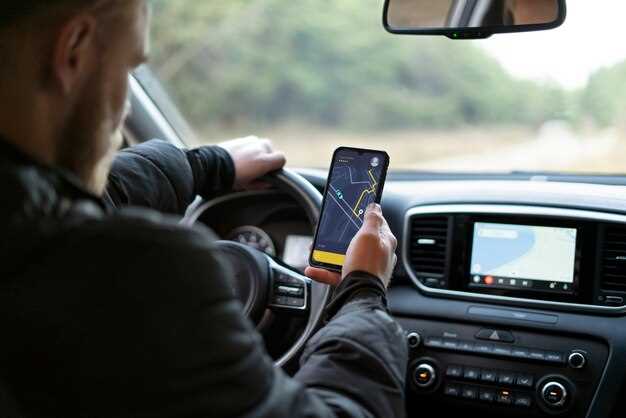
Проверьте наличие обновлений в магазине приложений, чтобы исключить продолжительную работу с устаревшей версией. Для этого откройте Google Play или App Store, найдите приложение, и, если есть обновление, установите его. После обновления перезагрузите магнитолу, чтобы изменения вступили в силу.
Если после обновления появились сбои или функции не работают правильно, попробуйте удалить и заново установить приложение. Перед этим сохраните настройки или важные данные, чтобы не потерять их при удалении. После повторной установки убедитесь, что версия прошивки магнитолы совместима с новым вариантом приложения.
При возникновении ошибок обратите внимание на сообщения системы. Например, если приложение не запускается или зависает, выполните чистую перезагрузку устройства – выключите его на несколько секунд, затем включите. Также проверьте наличие свободного места на устройстве, так как нехватка памяти может привести к сбоям.
Если проблема сохраняется, очистите кэш приложения. Для этого перейдите в раздел настроек, выберите пункт ‘Приложения’, найдите ваше приложение и нажмите ‘Очистить кэш’. Это поможет устранить временные файлы, вызывающие сбой.
Некорректная работа может быть связана с несовместимостью версии прошивки магнитолы. Обновите прошивку через официальный сайт производителя, следуя инструкциям, указанным в документации. Также рекомендуется подключиться с помощью оригинальных кабелей и избегать установки сторонних или неподдерживаемых программ.
Для устранения ошибок, связанных с соединением, проверяйте качество Wi-Fi или Bluetooth. Перезапустите роутер или устройство передачи данных, чтобы исправить возможные сбои коммуникации. В случае повторяющихся проблем советуем обратиться в сервисный центр для диагностики оборудования.