

Начните с проверки настроек мультимедийной системы. Перейдите в раздел настроек, найдите пункт «Подключение устройств» и убедитесь, что функция Smart Link активирована. Иногда проблема кроется в простом отключении или неправильной настройке этого параметра.
Обратите внимание на совместимость вашего смартфона. Для корректной работы Smart Link устройство должно поддерживать соответствующие протоколы, такие как Android Auto или Apple CarPlay. Проверьте наличие обновлений для системы автомобиля и приложения Smart Link, чтобы устранить возможные несовпадения.
Перезагрузите систему и устройство. Отключите машину, дождитесь несколько минут и снова включите. Также обязательно выполните перезагрузку смартфона – это часто помогает устранить мелкие сбои, мешающие разблокировке.
Проверьте кабель и соединения. Используйте оригинальный или совместимый кабель, подходящий для вашей модели. Перед подключением убедитесь, что кабель не поврежден и правильно вставлен в разъем на автомобиле и смартфоне.
Следуйте инструкциям по подключению. В зависимости от модели и программного обеспечения, процесс может незначительно отличаться. Обычно его нужно начать с выбора опции «Smart Link» в настройках мультимедийной системы и подтвердить соединение на смартфоне.
Настройка и активация Smart Link через мультимедийную систему
Для начала убедитесь, что ваше мобильное устройство поддерживает технологию Smart Link и совместимо с системой Skoda Octavia. Включите Bluetooth и Wi-Fi на смартфоне перед подключением.
На главном экране мультимедийной системы выберите меню ‘Настройки’. Перейдите в раздел ‘Интеграция смартфона’ или ‘Smart Link’. Обычно этот пункт называют также ‘Подключение смартфона’.
| Шаг | Действие |
|---|---|
| 1 | Выберите опцию ‘Настройка Smart Link’. |
| 2 | Включите функцию ‘Обнаружение устройств’. |
| 3 | На смартфоне включите режим обнаружения Bluetooth или Wi-Fi, в зависимости от выбранного типа подключения. |
| 4 | На экране мультимедийной системы появится список доступных устройств. Выберите ваше устройство из списка. |
| 5 | Если потребуется, введите код сопряжения, указанный на экране или в руководстве пользователя. |
| 6 | После успешного соединения убедитесь, что функция Smart Link активирована и отображается в статусе ‘Подключено’. |
В случае возникновения проблем попробуйте перезагрузить мультимедийную систему или смартфон. Также проверьте актуальность прошивки системы и совместимость устройства.
Проверка совместимости смартфона с Smart Link
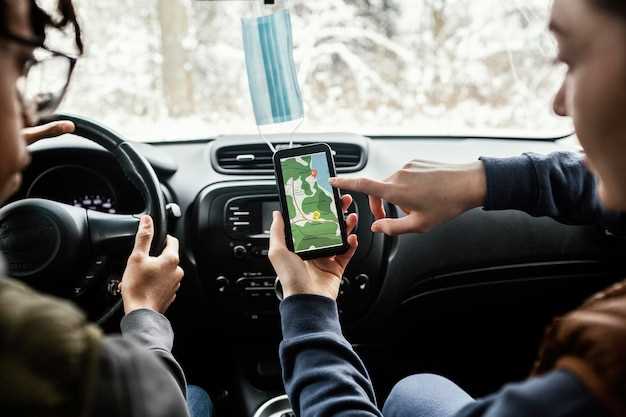
Перед настройкой Smart Link убедитесь, что ваш смартфон поддерживает требуемые платформы. Для работы с Android выберите устройство с версией не ниже 5.0 (Lollipop), а для iOS – iOS 10 и выше. Проверяйте наличие обновлений операционной системы и убедитесь, что телефон прошел последнюю проверку безопасности и совместим с Bluetooth 4.0 или выше.
Обратите внимание, что для использования Android Auto или Apple CarPlay необходимо установить последние версии соответствующих приложений. В некоторых случаях потребуются специальные настройки или разрешения в системе смартфона, чтобы активировать функцию подключения.
Рекомендуется ознакомиться с официальным списком совместимых устройств на сайте Skoda или в руководстве к вашему смартфону. Также в настройках телефона убедитесь, что включены службы геолокации, Bluetooth и Wi-Fi, а также разрешены все необходимые разрешения для приложений Smart Link.
Перед подключением рекомендуется перезагрузить смартфон и проверить наличие обновлений ПО. Совместимость следует подтвердить, подключив устройство к автомобилю и убедившись, что функции Smart Link активируются без ошибок и задержек.
## Проверка совместимости смартфона с Smart Link
Прежде чем пытаться разблокировать Smart Link в вашей Skoda Octavia, убедитесь, что ваш смартфон действительно совместим. Проверьте официальный список совместимых устройств на сайте Skoda Auto или в документации к вашей Octavia. Обычно поддерживаются телефоны с Android версии 5.0 (Lollipop) и выше, а также iPhone с iOS 9 и новее.
Если вы используете Android, зайдите в настройки телефона, в раздел ‘О телефоне’ или ‘Сведения о ПО’, чтобы узнать версию Android. Для iPhone перейдите в ‘Настройки’ > ‘Основные’ > ‘Об этом устройстве’ и найдите версию iOS.
Подключение смартфона через USB или Bluetooth

Для установки связи с автомобилем через USB, подключите смартфон к порту USB, расположенного в салоне. Убедитесь, что на устройстве включен режим передачи данных. После подключения на дисплее автомобиля появится предложение выбрать режим: ‘Медиа’ или ‘Передача файлов’. Выберите соответствующий вариант, чтобы автоматом запустилась совместимая система. В случае первой попытки соединения проверьте, что драйверы и программное обеспечение на смартфоне обновлены.
Для подключения по Bluetooth активируйте на смартфоне режим поиска устройств и выберите название вашего автомобиля в списке доступных устройств. После подключения убедитесь, что оба устройства подтвердили соединение, введя совпадающий код при необходимости. В настройках автомобиля укажите, что хотите использовать Bluetooth для потоковой передачи данных и звонков.
Для стабильного взаимодействия рекомендуется проверить, включен ли на смартфоне режим видимости для других устройств. После успешного соединения, автомобиль автоматически начнет демонстрировать список доступных функций: прослушивание музыки, звонки, доступ к контактам и сообщениям. В случае с USB, также можно использовать зарядку, если это необходимо, при этом не отключая кабель.
Настройка Sync меню для включения Smart Link
Откройте главное меню мультимедийной системы и выберите раздел «Настройки». В списке найдите пункт «Настройка системы» и перейдите в него.
Выберите опцию «Интеграция устройств». В появившемся списке найдите строку «Smart Link» и активируйте её, переключив ползунок в позицию «Включено».
Затем перейдите в раздел «Дополнительные опции», где необходимо включить функции автоподключения. Проверьте, что выбран режим «Автоматическое подключение», чтобы гаджеты подключались без дополнительных действий.
Для завершения настройки выберите пункт «Сохранить», после чего перейдите в раздел «Тестирование». Подключите смартфон через USB или Bluetooth и убедитесь, что экран Smart Link активируется автоматически.
Если Smart Link не запускается, повторно проверьте включение соответствующих опций внутри Sync меню и убедитесь, что на смартфоне включены необходимые настройки для подключения.
Обновление программного обеспечения системы для поддержки Smart Link
Обновите программное обеспечение мультимедийной системы через официальный сайт Skoda или с помощью авторизованного сервиса. Скачайте последнюю версию прошивки, убедившись, что она подходит для вашей модели и года выпуска автомобиля.
Перед началом обновления подключите автомобиль к источнику питания – рекомендуется оставить зажигание включенным или подключить зарядное устройство. Также подготовьте USB-накопитель, отформатированный в файловую систему FAT32, на который запишите файл обновления.
Загрузите обновление на USB-устройство и вставьте его в USB-порт в салоне автомобиля. В меню мультимедийной системы перейдите в раздел «Настройки», затем выберите «Обновление программного обеспечения». Следуйте инструкциям на экране для начала процесса установки.
Процесс занимает несколько минут. Не отключайте питание во время обновления, чтобы избежать сбоя системы. После завершения системы автоматически перезагрузится и начнет работать с новой прошивкой.
Проверьте успешность обновления, перейдя в раздел «Информация о системе». Там должно отображаться актуальное version программы. Обновление устранит существующие ошибки и повысит совместимость системы с Smart Link, обеспечивая более стабильную работу и поддержку новых функций.
Решение проблем при первом подключении
Проверьте совместимость устройств. Убедитесь, что ваше смартфон поддерживает Bluetooth 4.0 или выше и работает под управлением актуальной версии операционной системы. Несовместимость может мешать восстановлению соединения.
Перезагружайте устройство и автомобиль. Иногда простая перезагрузка мобильного телефона и системы автомобиля помогает устранить сбои. Выключите и снова включите оба устройства, чтобы обновить соединение.
Удалите старые соединения. В настройках Bluetooth удалите все предыдущие соединения с этим Smart Link, чтобы избежать конфликтов. После этого попытайтесь подключиться заново.
Обновите программное обеспечение. Проверьте наличие обновлений для системы автомобиля и приложения Smart Link. Обновление исправляет возможные ошибки и повышает стабильность связи.
Проверьте настройки Bluetooth и разрешения. В настройках смартфона убедитесь, что Bluetooth включен и разрешит доступ к приложению Smart Link. Также активируйте режим видимости устройства.
Проведите сброс настроек соединения. В меню автомобиля восстановите заводские параметры подключения или переустановите настройки Bluetooth. Это устранит возможные некорректные параметры.
Используйте оригинальные кабели и устройства. Если подключение осуществляется через кабель, убедитесь, что он исправен и подходит к обоим устройствам. Неиспользуемые или поврежденные кабели могут препятствовать связи.
Проверьте наличие интерференции. Отодвиньте другие беспроводные устройства, способные создавать помехи, чтобы обеспечить стабильное соединение.
Ручная разблокировка и устранение неполадок Smart Link

Для ручной разблокировки Smart Link сначала полностью выключите двигатель и выньте ключ из зажигания. Затем найдите кнопку сброса или восстановления настроек системы, обычно она расположена на панели или в меню настроек мультимедийной системы. Нажмите и удерживайте эту кнопку около 10 секунд, пока не услышите звуковой сигнал или не увидите визуальные инструкции на дисплее. Это сбросит настройки Smart Link и может решить проблему с блокировкой.
Если автоматическая разблокировка не срабатывает, проверьте соединение устройств через Bluetooth или USB. В некоторых случаях требуется повторное сопряжение устройства. Убедитесь, что ваше смартфон или другое подключаемое устройство обновлены до последней версии программного обеспечения, а также, что перезапуск системы автомобиля и устройства выполнен правильно.
Обратите внимание на состояние антенны и модулей связи – загрязнение, повреждение контактов или неправильная установка могут мешать функционированию Smart Link. Проверьте наличие видимых повреждений и чистоту соединений.
При возникновении ошибок или сбоях попробуйте отключить и снова подключить аккумулятор автомобиля. Сделайте это осторожно, отключая минусовую клемму и подожидая минимум 10 минут перед повторным подключением. Такой подход сбросит внутренние настройки системы и может устранить программные сбои.
Если вышеописанные меры не помогли, обратитесь к профессиональному специалисту или официальному сервису Skoda для проведения диагностики. В ряде случаев неполадки объясняются аппаратными неисправностями, требующими технического вмешательства или замены компонентов.
Сброс настроек мультимедийной системы
Для сброса настроек мультимедийной системы в Skoda Octavia откройте меню настроек на дисплее.
Перейдите в раздел “Общие настройки” или “Система” в зависимости от конкретной версии системы.
Выберите пункт “Восстановить заводские настройки” или “Сбросить настройки”.
Подтвердите действие, введя пароль или код доступа, если запрашивается. Обычно код по умолчанию – 0000 или 1234, либо его необходимо установить ранее.
Процесс сброса завершится автоматически, после чего все пользовательские параметры, включающие настройки звука, дисплея, подключения устройств и настройки Smart Link, будут сброшены к заводским значениям.
| Шаг | |
|---|---|
| 1 | Включите зажигание, чтобы система была активирована |
| 2 | Откройте главное меню мультимедийной системы |
| 3 | Перейдите в раздел настроек |
| 4 | Выберите “Общие настройки” или “Система” |
| 5 | Найдите пункт “Восстановить заводские настройки” и подтвердите выбор |
| 6 | Введите пароль, если потребуется, и дождитесь завершения процедуры |
Проверка настроек безопасности и разрешений на смартфоне

Убедитесь, что на смартфоне включены разрешения для доступа к Bluetooth и приложению Smart Link. Перейдите в настройки устройства, откройте раздел «Приложения» или «Менеджер приложений», найдите нужное приложение и проверьте его разрешения. В списке разрешений убедитесь, что активированы опции «Доступ к Bluetooth» и «Использование сети».
Проверьте настройки Bluetooth: убедитесь, что он включен и устройство отображается в списке подключенных устройств. Устаревшие или отключенные разрешения могут мешать правильной работе Smart Link.
Обратите внимание на разрешения в меню настроек безопасности и конфиденциальности: отключите ограничения для фоновой работы приложения, так оно должно иметь возможность работать в фоновом режиме для передачи данных.
Если приложение запрашивает дополнительные разрешения при первом запуске, предоставьте их. Иногда системы требуют подтверждения для доступа к другим функциям, например, к местоположению или файлам. Нажимайте «Разрешить» в соответствующих диалоговых окнах.
Убедитесь, что в настройках системы не активированы ограничения по электропитанию или энергосбережению, которые могут блокировать работу Bluetooth или приложений, связанных с подключением Smart Link.
Обновление драйверов и приложений на смартфоне
Проверьте наличие обновлений для приложения Smart Link в магазине приложений. Регулярное обновление повышает стабильность работы и исправляет возможные ошибки.
Обновляйте операционную систему смартфона до последней версии. Новые версии ОС оптимизируют работу с приложениями и обеспечивают совместимость с последним программным обеспечением автомобиля.
Для устройств на базе Android используйте функцию автоматической проверки обновлений в настройках системы. Откройте ‘Настройки’ > ‘Обновление системы’ и скачайте новые версии, если они доступны.
На iPhone перейдите в ‘Настройки’ > ‘Общее’ > ‘Обновение ПО’ и установите последнюю версию iOS, чтобы обеспечить работу всех функций и устранение возможных сбоев.
Обновление драйверов для смартфона часто происходит автоматически при подключении к Wi-Fi. Если автоматическая установка отключена, выполните ручную проверку через настройки или программное обеспечение производителя.
Не забудьте очистить кэш и временные файлы приложений, связанных с Smart Link. Иногда это помогает устранить проблемы и ускорить работу системы.
Перед обновлением убедитесь в стабильности интернет-соединения и заряде аккумулятора. Это исключит сбои в процессе загрузки и установки обновлений.
Перезагружка системы и смартфона для устранения ошибок
Начинайте с полного перезапуска системы автомобиля. Для этого выключите зажигание, подождите 10-15 секунд и снова включите. Эта простая мера помогает сбросить временные сбои в программном обеспечении и обновить работу систем Smart Link.
Затем перезагрузите смартфон. Закройте все запущенные приложения, особенно те, что связаны с подключением к автомобилю. Выключите устройство, подождите 10 секунд и включите снова. Это помогает устранить конфликты между смартфоном и системой автомобиля, особенно если возникли ошибки при подключении.
После перезапуска системы и телефона убедитесь, что оба устройства находятся в режиме ожидания и не находятся в процессе обновления или загрузки. Подключите телефон снова через оригинальный USB-кабель, следя за исправностью соединения.
Если после перезагрузки проблема сохраняется, попробуйте повторить процедуру или переключиться на другой порт USB. Такой шаг помогает исключить возможные аппаратные сбои или плохой контакт.
Связь с технической поддержкой Skoda или автосервиса
Если попытка разблокировать Smart Link самостоятельно не увенчалась успехом, обратитесь в официальный сервисный центр Skoda или к специалистам, занимающимся ремонтом и диагностикой вашей модели. Перед звонком подготовьте VIN автомобиля, чтобы ускорить процесс идентификации и получения квалифицированной помощи.
Позвоните в службу поддержки Skoda по телефону, указанному на официальном сайте производителя или в вашем сервисном договоре. Там вам смогут дать конкретные инструкции, проверить наличие обновлений программного обеспечения или предложить провести дистанционную диагностику.
При обращении в автосервис уточните у специалистов следующие моменты:
- Версия установленного программного обеспечения мультимедийной системы
- Историю возникновения ошибок при попытке разблокировки
- Наличие симметричных обновлений или текущих отзывов по аналогичным проблемам
Дополнительно узнайте о возможных сроках и стоимости проведения диагностики или ремонта. Некоторые сервисные центры предлагают предварительную консультацию по телефону или онлайн, что поможет подготовиться к визиту и избежать непредвиденных задержек.
Если неисправность связана с программным обеспечением, сервис сможет предложить обновление по умолчанию или настоятельно порекомендует провести его в рамках гарантийного обслуживания. В случае аппаратных проблем специалисты помогут произвести необходимые ремонтные работы или замену компонентов.
Своевременный контакт с профессионалами позволяет избежать дальнейших ошибок и обеспечить стабильную работу системы Smart Link на вашем автомобиле.