
Начинайте с подключения устройства к компьютеру или ноутбуку. Используйте USB-кабель, который шёл в комплекте, чтобы обеспечить стабильное соединение. После подключения появится всплывающее окно или устройство отобразится в списке устройств, что упростит дальнейшие действия.
Затем скачайте или вставьте в мобильное приложение программу для просмотра записей, которую рекомендует производитель. Обычно её можно найти на официальном сайте Silverstone или в приложениях для смартфонов. После установки запустите программу и выберите опцию поиска подключённого видеорегистратора.
Откройте доступ к файлам с помощью встроенного меню или проводника. В большинстве случаев записи сохраняются в папке, указанной по умолчанию. Используйте параметры фильтрации или поиска, чтобы быстро найти нужный временной диапазон или событие.
Для удобства рекомендуется создать резервную копию важной записи. Это помогает избежать потери данных при случайных ошибках или сбоях. Выберите нужные файлы и скачайте их на локальный диск или внешний накопитель, если планируете дальнейший разбор.
Подготовка к просмотру видеозаписей: подключение и настройка устройств
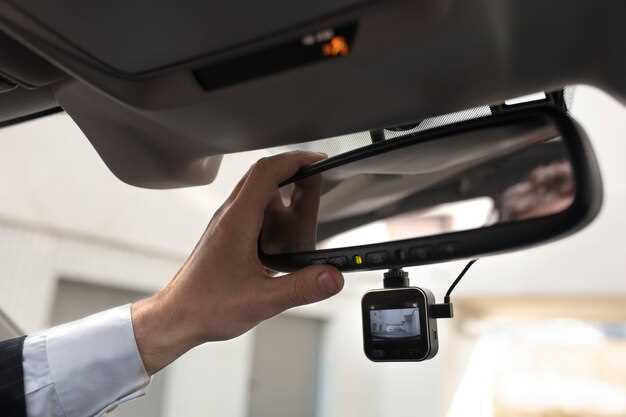
Перед началом просмотра убедитесь, что видеорегистратор подключен к источнику питания и правильно установлен в автомобильной системе. Проверьте, что кабели идут плотно и защищены от повреждений.
Подсоедините устройство к монитору или компьютеру через USB-порт или карту памяти, в зависимости от модели. Для этого вставьте карту памяти в соответствующий слот или подключите кабель к ноутбуку, если устройство предусматривает прямое соединение.
Включите видеорегистратор и убедитесь, что на экране отображается меню или файловая структура с записями. При необходимости проведите первичные настройки, такие как выбор временного диапазона или режима отображения, чтобы видеозаписи отображались правильно.
Проверьте, что дата и время на устройстве верно установлены, поскольку от этого зависит правильность поиска нужной записи. Если есть возможность, выполните синхронизацию с устройством или вручную установите текущие параметры.
Обратите внимание на качество соединений и кабелей, чтобы исключить прерывания или повреждения, которые могут повлиять на качество воспроизведения. При необходимости используйте новые или исправные кабели.
Подготовьте программное обеспечение или просмотрщик, совместимый с форматом записей вашей модели Silverstone F1 CityScanner. Обновите программное обеспечение, если есть доступные обновления или расширенные функции для удобного поиска и анализа видеозаписей.
Решение о необходимости подключения к компьютеру или мобильному устройству
Подключение видеорегистратора к компьютеру или мобильному устройству необходимо для просмотра и скачивания записей с карты памяти. Обычно, использует программное обеспечение или мобильное приложение, предназначенное для работы с Silverstone F1 CityScanner.
Если вы планируете быстро просмотреть записи на месте, рекомендуется подключать устройство к мобильному телефону через Wi-Fi или Bluetooth. Это обеспечивает мгновенный доступ к видеозаписям без необходимости поиска кабеля или компьютера.
Для долгосрочного хранения, анализа данных или настройки параметров лучше подключить видеорегистратор к компьютеру. Используйте USB-кабель или кабель Ethernet, если устройство поддерживает сетевое подключение. Такое соединение позволяет получать более стабильный поток данных и сохранять файлы на жесткий диск ПК.
| Способ подключения | Преимущества | Рекомендации |
|---|---|---|
| Мобильное приложение | Быстрое и удобное управление, просмотр без проводов, съемка на месте | Перед использованием установите приложение, убедитесь, что устройство подключено к Wi-Fi сети регистратором |
| USB-кабель | Высокая скорость передачи данных, стабильность соединения | Используйте оригинальный кабель, подключите к USB-порту компьютера или ноутбука |
| Сетевое подключение (Ethernet) | Долгосрочное управление, удаленный доступ, возможность хранения на сервере | Настройте сетевые параметры через меню регистратора, подключите кабель к маршрутизатору |
Таким образом, выбор метода зависит от целей использования: для быстрого просмотра на месте – мобильное устройство, для глубокого анализа – компьютер или стационарное подключение. Правильный выбор обеспечит максимально комфортное и эффективное использование Silverstone F1 CityScanner.
Установка необходимых программ и драйверов для чтения записей
Загрузите официальное программное обеспечение Silverstone F1 CityScanner с официального сайта или из проверенного источника. Убедитесь, что версия программы соответствует вашей модели видеорегистратора. После скачивания запустите установочный файл и следуйте инструкциям мастера установки, выбрав стандартную или пользовательскую установку по желанию.
Обновите драйверы USB или кардридера, если подключаете устройство через USB-кабель. Для этого перейдите в раздел ‘Диспетчер устройств’ в системе Windows, найдите ваше устройство в списке и выполните обновление драйвера. Иногда производители предоставляют отдельные драйверы на своих сайтах; установите их для повышения стабильности чтения данных.
Если используете картридер для чтения microSD или SD-карт, скачайте драйверы с сайта производителя кардридера. В некоторых случаях операционная система автоматически установит необходимые драйверы при подключении устройства, но стоит проверить их наличие и актуальность в ‘Диспетчере устройств’.
Перед началом работы обязательно перезагрузите компьютер после установки программ и драйверов. Это позволит системе правильно распознать новые компоненты и устранить возможные конфликты. Также советуем проверить работоспособность устройств, подключив их и запустив установленное программное обеспечение для открытия видеозаписей.
Подключение видеорегистратора к ПК или смартфону через USB, Wi-Fi или кардридер
Для быстрого доступа к записям подключите регистратор к компьютеру или смартфону с помощью USB-кабеля, вставив его в разъем устройства и ПК или адаптере. После определения подключения откройте проводник, чтобы найти файлы в папке регистратора и скопировать нужные видео.
Используйте приложение для работы с видеорегистратором через Wi-Fi, если оно имеется. Включите Wi-Fi на устройстве, подключитесь к сети, созданной регистратором, и запустите официальное приложение для просмотра или загрузки файлов. Обратите внимание, что скорость передачи данных по Wi-Fi зависит от качества соединения.
Чтобы извлечь файлы с помощью кардридера, выньте карту памяти из регистратора, вставьте её в кардридер и подключите его к ПК. Откройте папку с картой в файловом менеджере, выберите видеоролики и скопируйте их на устройство. Проверьте целостность файлов перед удалением с карты, чтобы избежать потери данных.
Настройка параметров передачи данных для быстрого доступа к файлам
Для ускорения доступа к записям видеорегистратора Silverstone F1 CityScanner настройте параметры передачи данных через веб-интерфейс или мобильное приложение. Начинайте с выбора протокола передачи: рекомендуем использовать SMB или FTP, поскольку они обеспечивают стабильное соединение и быструю передачу файлов.
Установите в настройках сервера IP-адрес устройства и порт, который не конфликтует с другими устройствами сети. Для ускорения доступа ограничьте пропускную способность сети или выделите специальную линию для передачи видеоданных. Это снизит задержки и повысит скорость загрузки файлов.
Настройте автоматическую синхронизацию – выбирайте интервал, который соответствует частоте съема событий–например, каждые 5 или 10 минут. Так файлы будут доступны в облаке или на локальном сервере без лишних задержек. Также активируйте функцию предварительной выборки данных, чтобы последние записи автоматически копировались в выделенное место после завершения записи.
Для защиты данных можете установить пароли доступа и шифрование передачи, минимизируя риск потери информации или доступа сторонних лиц. Регулярно проверяйте соединения и обновляйте прошивку устройства для устранения возможных уязвимостей и повышения скорости обмена данными.
Пошаговое руководство по просмотрю и сохранению видеозаписей
Подключите видеорегистратор к компьютеру через USB-кабель и дождитесь автоматической установки драйверов, если это впервые. Запустите программу для работы с файлами регистратора, которая обычно идет в комплекте или доступна на сайте производителя.
Перейдите в раздел «Обзор видео» или «Файлы», чтобы получить доступ к хранящимся записям. Используйте файловый менеджер программы для поиска папки с видеозаписями, обычно она называется «Recordings» или «Video». Выберите нужный файл по дате и времени.
Для просмотра выберите файл и щелкните по нему двойным кликом или нажмите кнопку «Играть». Можно регулировать скорость воспроизведения, перемещая ползунок или используя кнопки «Вперед» и «Назад». Следите за метками времени, чтобы быстро найти интересующий момент.
Для сохранения записи на компьютер щелкните по выбранному файлу правой кнопкой мыши и выберите опцию «Сохранить как» или «Экспортировать». Выберите папку назначения, задайте имя файла и подтвердите сохранение. После этого файл будет доступен вне программы для дальнейшего использования.
Если хотите сохранить несколько файлов одновременно, выделите их с помощью клавиши «Ctrl» или «Shift», затем используйте опцию «Массовое экспортирование» или аналогичную. Возможна также настройка автоматической архивации по расписанию через программу.
Для удаления ненужных записей выберите их и нажмите кнопку «Удалить» или «Очистить». Перед этим убедитесь в правильности выбранных файлов, чтобы избежать случайной потери данных. После удаления файлы переместятся в корзину или исчезнут из видеоплеера.
При необходимости можно закрепить важные записи, выделив их ярлыком или добавив к закладкам внутри программы, что облегчит их поиск и обработку в дальнейшем.
Навигация по файловой системе регистратора или карты памяти
Для быстрого поиска нужных записей рекомендуется сначала ознакомиться с структурой данных на устройстве. Обычно видеофайлы хранятся в папках, названия которых могут указывать на дату или событие. Начинайте просматривать папки, используя встроенный интерфейс, или подключайте карту памяти к компьютеру через кардридер.
Обратите внимание, что структура папок часто выглядит так: /DCIM/ или /RECORDS/. Внутри каждой папки располагаются файлы с именами, состоящими из даты и времени записи, например, 20231015_153045.mp4. Такой формат позволяет легко определить нужный момент, просматривая имена файлов или сортируя их по времени.
Используйте функции сортировки по имени или дате при просмотре папок на ПК. Если есть возможность, включите просмотр по списку и сортировку по возрастанию или убыванию, чтобы быстро перейти к интересующему вас периоду.
Если внутренняя файловая система регистратора кажется сложной, воспользуйтесь программой для просмотра видеозаписей, которая поддерживает импортер из папок. Обычно такие программы позволяют выбирать файлы прямо из папки без необходимости вручную искать их через проводник.
Постепенно привыкнете к раскладке папок и имен файлов – это сведет к минимуму время поиска нужных роликов. Не забудьте регулярно сохранять важные видеозаписи на отдельный носитель или в облако, чтобы избежать потери данных при сбоях устройства или карте памяти.
Выбор нужного файла и его предварительный просмотр
Откройте программу для просмотра файлов видеорегистратора и перейдите в раздел, где хранятся все видеозаписи.
В списке отображаются файлы с названиями, датами и временем записи. Используйте сортировку по дате или времени, чтобы быстро найти интересующий промежуток.
Для предварительного просмотра выделите файл и нажмите кнопку ‘Играть’ или двойной клик по названию. Так вы сможете быстро оценить содержание видео без необходимости скачивания или открытия через дополнительные программы.
Обратите внимание на временные метки – они помогают определить нужный момент без просмотра всей записи. Если файл слишком длинный и занимает много места, используйте функцию поиска по времени или радугу скроллинга, чтобы быстро перейти к нужному отрезку.
Если программа отображает миниатюры кадров, используйте их для быстрого выбора нужного фрагмента, что значительно ускорит поиск нужной части видео.
После того как нашли подходящий файл, убедитесь, что качество видео соответствует вашим ожиданиям, и проверьте логотип или водяной знак, если он есть, чтобы убедиться в подлинности записи.
Использование встроенных функций для объединения или фрагментации видео
Для объединения нескольких видеозаписей используйте функцию слияния в меню редактирования видео. Выберите файлы, которые нужно объединить, и нажмите кнопку ‘Объединить’. После этого следует выбрать порядок видео, чтобы результат получился последовательным и логичным. Встроенная функция позволяет быстро объединить файлы без потери качества и дополнительных усилий. Для разделения длинного видео на части используйте функцию фрагментации, которая размещена в разделе редактирования. Определите начальную и конечную точку сегмента, выделите нужный фрагмент и сохраните его отдельно. Этот способ особенно полезен, если нужно убрать ненужные фрагменты или подготовить конкретный участок для просмотра. При использовании этих функций важно убедиться, что выбранные файлы совместимы по формату и разрешению. После обработки рекомендуется просмотреть получившийся файл, чтобы убедиться в правильности объединения или фрагментации. Встроенные инструменты делают работу с видео максимально удобной, позволяя создавать нужные монтажи прямо внутри регулятора без привлечения сторонних программ. Не забывайте сохранять резервные копии исходных файлов перед началом редактирования, чтобы избежать потери данных в случае ошибки.
Сохранение отснятого материала на компьютер или устройство хранения
Подключите флешку или внешний накопитель к USB-порту на компьютере. Откройте программное обеспечение для просмотра видеозаписей Silverstone F1 CityScanner. Перейдите в раздел экспорта или сохранения файлов. Выберите нужный сегмент записи или весь видеоролик, который необходимо сохранить. Нажмите кнопку ‘Экспорт’ или ‘Сохранить на устройство’.
Если программа предлагает выбрать папку для сохранения, укажите папку на подключенном устройстве или в желаемом месте на компьютере. Не забудьте подтвердить операцию и дождаться завершения копирования. После окончания процесса отключите устройство хранения аккуратно, чтобы избежать повреждений данных.
Рекомендуется заранее сформировать структуру папок для хранения видеозаписей. Создайте папки по датам или событиям для быстрого поиска нужных файлов впоследствии. Проверяйте целостность файлов после копирования, чтобы убедиться в отсутствии ошибок. Для регулярной архивации используйте автоматизированные сценарии или специальные программы для резервного копирования.
Проверка и удаление ненужных видеозаписей для освобождения места
Для начала откройте меню просмотра видеозаписей на регистраторе и выберите раздел ‘Обзор файлов’. Это позволит легко найти все сохранённые видеозаписи по дате и времени.
Проверьте каждую запись, обращая внимание на качество видео и важность содержимого. Если запись кажется незначительной или уже выполнена её функция, рекомендуется её удалить, чтобы освободить место.
Чтобы удалить ненужные видеозаписи, выделите их с помощью кнопки выбора и подтвердите удаление. Регистратор обычно предлагает возможность массового удаления – используйте эту функцию для обработки сразу нескольких файлов.
Обратите внимание на свободное пространство на карте памяти или внутренней памяти устройства. Регулярная проверка и удаление устаревших видеозаписей поможет избегать ситуации переполнения.
После удаления рекомендуется перезагрузить устройство или обновить список файлов, чтобы убедиться, что место освободилось и новые записи могут сохраняться без проблем. Также убедитесь, что важные видеоматериалы копировать на другое устройство перед удалением, если их потребуется сохранить.