
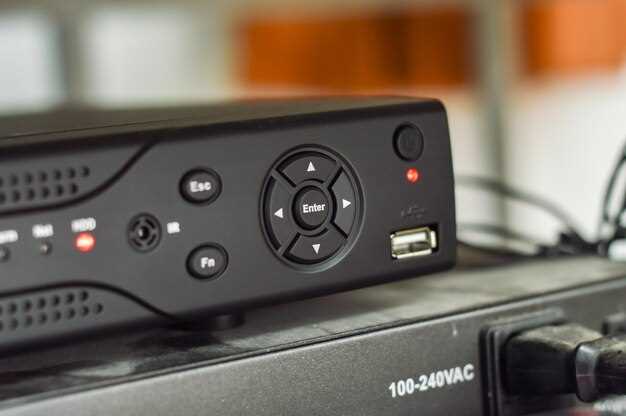
Перед началом процесса убедитесь, что у вас есть свежая прошивка, скачанная с официального сайта производителя вашего видеорегистратора. Проверьте модель устройства и загрузите именно тот файл, предназначенный для нее, чтобы избежать ошибок и возможных проблем с работой техники.
Подготовьте карту памяти или USB-носитель, на который скопируете прошивочный файл. Форматируйте носитель в FAT32, чтобы обеспечить совместимость с устройством. Также, держите рядом устройство питания или аккумулятор полностью заряженным, чтобы избежать перебоев во время процесса обновления.
Обычно инструкция по прошивке включает подключение видеорегистратора к компьютеру или использование встроенной функции обновления через меню устройства. В каждом случае следуйте конкретным рекомендациям производителя, чтобы убедиться в правильности шагов и избежать повреждений.
Подготовка к прошивке: что нужно знать и сделать перед началом
Перед началом процесса обновления файла прошивки стоит проверить модель видеорегистратора и сверить текущую версию прошивки в настройках. Это поможет избежать несоответствий и ошибок во время обновления.
Обеспечьте стабильное подключение к источнику питания, желательно использовать при этом аккумулятор или стабилизированный источник питания, чтобы устройство не отключилось в процессе прошивки.
Загрузите последнюю версию программного обеспечения для вашей модели с официального сайта производителя и обязательно сохраняйте ее в надежном месте на компьютере или флешке.
Подготовьте чистую, отформатированную флешку или карту памяти, которая будет использоваться для загрузки файла прошивки на регистратор. Используйте только карты, подходящие по характеристикам и рекомендованные производителем.
| Шаг | Действие |
|---|---|
| 1 | Проверьте модель устройства и текущую версию прошивки |
| 2 | Загрузите актуальный файл прошивки с сайта производителя |
| 3 | Подготовьте и отформатируйте флешку или карту памяти |
| 4 | Перенесите файл прошивки на носитель |
| 5 | Выключите регистратор, отключите его от сети и подготовьте место для обновления |
Определение модели видеорегистратора и совместимой прошивки
Для начала вставьте устройство в компьютер и подключите его напрямую или через картридер, чтобы избежать ошибок при определении модели. Откройте папку с файлами или используйте диспетчер устройств для просмотра информации о видеорегистраторе. Обратите внимание на название модели, номер серии или уникальный идентификатор, обычно размещённый на корпусе или внутри меню настроек устройства.
Запишите точное название модели и проверьте ее в инструкции или на официальном сайте производителя. Особое внимание уделите версии прошивки, если она указана в настройках или на этикетке. Некоторые модели требуют конкретной версии программного обеспечения для обновления, несовместимость которых может привести к сбоям или полностью вывести устройство из строя.
Используйте официальные ресурсы для поиска совместимых прошивок: загрузочные страницы производителя, форумы и сообщества пользователей. Там чаще всего публикуются проверенные файлы, а также инструкции по установке. Скачивайте файлы только с доверенных источников, чтобы избежать заражения вирусами или ошибок в прошивке.
Если есть возможность, сравнивайте номер модели и версию прошивки на сайте или в документации с текущими данными устройства. Это поможет точно определить, подходит ли выбранная прошивка для конкретной модели и избежать нежелательных последствий при прошивке.
Загрузка необходимых файлов и программного обеспечения

Выберите сайт официального производителя видеорегистратора или доверенный источник для скачивания программных файлов. Найдите раздел с поддержкой или загрузками, где размещены последние версии прошивок и утилит. Обычно эти файлы представлены в виде ZIP-архивов или установочных программ.
Обратите внимание на модель устройства – название модели и серийный номер, чтобы не скачать неподходящую прошивку. Перед загрузкой убедитесь, что файлы принадлежат именно вашему регистратору и соответствуют версии аппаратной платформы.
Загрузите драйверы и специальные программы для прошивки, если они нужны. Обычно это утилиты, разработанные для взаимодействия с видеорегистратором (например, программа для прошивки или обновления). Скачайте их с официальных ресурсов или признанных сайтов, избегайте непроверенных источников, чтобы не столкнуться с вредоносным ПО.
Если в инструкции прописано подготовить файлы на USB-носителе, подготовьте флешку формата FAT32 или exFAT, с достаточным объемом памяти. Поместите скачанные архивы или файлы прошивки на носитель, избегая папок с длинными или кириллическими именами, чтобы избежать проблем с распознаванием.
Перед началом установки убедитесь, что у вас есть стабильное подключение к интернету – для возможных дополнительных скачиваний или активации программных продуктов. В некоторые случаи потребуется регистрация или вход в личный кабинет производителя для скачивания лицензий или обновлений.
Резервное копирование настроек и важных данных

Перед прошивкой видеорегистратора сохраните все важные параметры и записи, поскольку их восстановление после сброса может быть затруднительным или невозможным без предварительной копии.
Используйте встроенные инструменты прошиваемого программного обеспечения. Обычно в настройках есть функция экспорта конфигурации, которая сохраняет параметры в отдельный файл. Этот файл можно затем загрузить обратно после завершения прошивки.
Если подобных опций нет, создайте резервную копию данных вручную:
- Подключите оборудование к ПК через USB-кабель или используйте карту памяти, в зависимости от модели.
- Откройте проводник или файловый менеджер и найдите папки, содержащие сохранённые настройки и видеоархивы.
- Скопируйте выбранные файлы и папки на компьютер в отдельную папку с понятным названием, например, «Резервная копия перед прошивкой».
Обратите внимание, что некоторые модели требуют использования фирменных программ или специальных утилит для создания резервных копий. Посмотрите инструкции или официальный сайт производителя для уточнения этого пункта.
Обязательно создайте резервную копию всех важнейших данных, включая видеозаписи, настройки и лицензии, чтобы избежать потери информации и ускорить восстановление после прошивки.
Подготовка карты памяти и подключение к компьютеру
Перед началом прошивки вставьте в видеорегистратор новую карту памяти объемом не менее 32 ГБ, предпочтительно класса не ниже 10. Следите за тем, чтобы карта была полностью отформатирована в файловой системе FAT32 или exFAT, чтобы избежать ошибок при копировании файла прошивки. Используйте для этого встроенные средства операционной системы или специальное программное обеспечение форматирования.
Извлеките карту памяти из видеорегистратора, аккуратно вставьте ее в кардридер компьютера. Если встроенного кардридера нет, подключите внешний с помощью USB-порта. Проверьте, что устройство определяется системой без ошибок. После этого откройте папку с содержимым носителя и убедитесь, что он чист и подготовлен для загрузки файла прошивки.
Загружаете файл прошивки с официального сайта производителя на компьютер, обычно он представлен в виде архива или отдельного файла. Распакуйте архив, если это необходимо, и убедитесь, что файл совместим с моделью вашего видеорегистратора. Обычно файл имеет расширение .bin или .hex. Перенесите файл непосредственно на карту памяти, не изменяя структуру папок, только вручную копируя его в корень носителя.
После этого вставьте подготовленную карту обратно в видеорегистратор. Перед прошивкой проверьте наличие питания и убедитесь, что заряд батареи достаточен, чтобы избежать сбоев. Далее можно приступать к следующему этапу – подключению видеорегистратора к компьютеру для начала процесса прошивки.
Процесс прошивки видеорегистратора: пошаговая инструкция
На начальном этапе скачайте официальную прошивку с сайта производителя, избегая сторонних источников, чтобы не столкнуться с некачественными версиями или вредоносным программным обеспечением.
Подготовьте устройство и USB-кабель: убедитесь, что регистратор полностью заряжен или подключен к розетке, а кабель исправен и подходит по спецификации.
Разархивируйте скачанный файл прошивки в отдельную папку, чтобы получить доступ к файлам для записи. Не изменяйте структуру папок и не переименовывайте файлы.
Подключите видеорегистратор к компьютеру с помощью USB-кабеля. Включите устройство и дождитесь его распознавания системой.
Запустите специальную программу для прошивки, которая идет в комплекте с файлами или предоставляется отдельно на сайте производителя. Обычно она автоматически обнаружит подключенное устройство.
Выберите скачанный файл прошивки в программе и подтвердите запуск процесса. Не отключайте устройство и не выключайте компьютер во время прошивки – это может привести к повреждению.
Дождитесь завершения процесса, который может занять несколько минут. По окончании программа обычно сообщает о успешной прошивке.
После завершения отключите видеорегистратор и перезагрузите его, чтобы новая прошивка корректно запустилась. Проверьте работу устройства, убедившись, что все функции работают правильно и обновление прошло успешно.
Подключение видеорегистратора к ПК и установка драйверов
Подключите видеорегистратор к компьютеру с помощью USB-кабеля, входящего в комплект. Обычно используется порт USB 2.0 или 3.0, который обеспечивает достаточную скорость передачи данных.
После подключения ПК автоматически определит устройство и начнет поиск драйверов. В большинстве случаев, Windows установит драйвер самостоятельно, если он есть в системе или есть доступ к интернету. Если автоматическая установка не сработала, перейдите в ‘Диспетчер устройств’, найдите видеорегистратор в списке устройств и кликните правой кнопкой мыши.
Выберите пункт ‘Обновить драйвер’ и укажите папку, куда вы скачали или распаковали драйверы вручную. Если у регистратора нет официальной поддержки драйверов, производитель может предложить специализированное программное обеспечение или утилиты для работы с устройством.
Загружайте драйверы только с официальных источников или с сайта производителя, избегая сомнительных сайтов, чтобы избежать вирусов и несоответствующих версий.
Перезагрузите ПК после установки драйверов, чтобы новые компоненты правильно внедрились в систему. После этого подключение должно работать без ошибок, и видеорегистратор будет отображаться в разделе устройств через ‘Мой компьютер’ или ‘Этот компьютер’.
Запуск утилиты для прошивки и выбор файла обновления

Запустите выбранную утилиту для прошивки, дважды кликнув по её ярлыку или исполняемому файлу. Перед началом убедитесь, что устройство подключено к компьютеру и находится в режиме загрузки или прошивки, если это требуется.
При открытии утилиты вы увидите интерфейс с полем для выбора файла обновления. Нажмите кнопку ‘Обзор’ или ‘Выбор файла’, чтобы открыть диалог выбора файла на компьютере.
Перейдите в папку, где хранится файл прошивки с расширением, обычно .bin или .fw. Выделите нужный файл и нажмите ‘Открыть’.
Некоторые утилиты сразу начинают проверку выбранного файла, отображая его название и размер. Проверьте корректность выбранного файла, чтобы избежать ошибок во время прошивки.
После выбора файла убедитесь, что выбран правильный порт или устройство, если в интерфейсе есть возможность этого выбрать. Обычно это делается в соответствующем разделе окна утилиты.
Процесс обновления прошивки: что делать и на что обращать внимание
Перед началом обновления отключите аккумулятор устройства, чтобы избежать случайных сбоев питания во время процесса. Проверьте наличие стабильного интернет-соединения и скачайте файл прошивки только с официального сайта производителя видеорегистратора. Используйте надежную флешку формата FAT32, чтобы избежать ошибок чтения.
Подготовьте устройство: вставьте флешку с прошивкой в соответствующий слот и включите видеорегистратор. В некоторых моделях потребуется попасть в меню настроек и выбрать раздел «Обновление» или «Прошивка». Следуйте указаниям на экране, не прерывайте процесс даже при появлении всплывающих сообщений о статусе обновления.
Обратите внимание на наличие полноты файла: убедитесь, что файл прошивки не поврежден и соответствует модели вашего устройства. Никогда не прерывайте обновление, если процесс занимает больше ожидаемого времени. В случае неожиданного сбоя повторите процедуру с проверки файла и соединений.
После завершения обновления устройство автоматически перезагрузится. Проверьте версию прошивки в настройках, чтобы убедиться в успешности обновления. При необходимости восстановите настройки или повторите процесс, если новая прошивка требует дополнительных настроек или калибровки.
Проверка успешности прошивки и первичная настройка
Запустите тестовую запись, чтобы проверить работу камеры. Убедитесь, что изображение стабильно, без искажений и побочных шумов. Проверьте, сколько свободного места на карте памяти – при необходимости очистите или замените ее. В настройках включите автоматическую перезапись, чтобы обеспечить постоянный контроль без необходимости вручную очищать память.
Обратите внимание на индикаторы и звуковые сигналы – они должны подтвердить успешную работу системы. Проверьте питание и работу USB-портов, если есть соответствующие функции. Если прошивка завершилась без ошибок, и все параметры отображаются корректно, можно считать, что первичная настройка прошла успешно. Запишите текущие настройки для будущих обновлений и дополнительных настроек.