
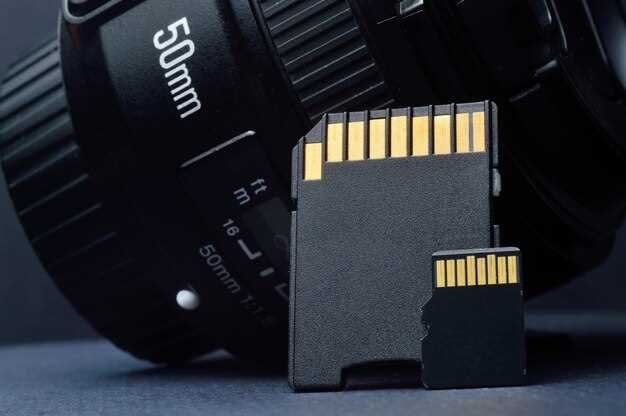
Начинайте с выбора файловой системы, которая подходит именно для вашего устройства. Обычно рекомендуется использовать exFAT, потому что она поддерживает файлы большого размера и обеспечивает стабильную работу на большинстве современных видеорегистраторов.
Перед форматированием убедитесь, что все важные данные с карты сохранены на другом носителе. После этого вставьте карту в устройство или подключите ее через картридер к компьютеру. В выбранной программе для форматирования выберите нужный диск и обязательно укажите правильную файловую систему.
Для быстрых и безопасных результатов используйте встроенные инструменты операционной системы. В Windows это «Мой компьютер» – правый клик по карте и команда «Форматировать». В macOS – «Дисковую утилиту», где потребуется выбрать нужный диск и нажать «Очистить». В каждом случае сохраняйте настройки быстрый формат и правильную файловую систему, чтобы не возникло совместимых ошибок.
Подготовка и первоначальные шаги перед форматированием

Перед началом форматирования убедитесь, что на карте памяти нет важных данных. Перенесите все нужные файлы на компьютер или облачное хранилище, чтобы избежать потери информации после процедуры.
Проверьте, что карта памяти вставлена в устройство или адаптер и распознана системой. Откройте меню управления дисками или файловой системой, чтобы убедиться, что карта видна и работает исправно.
| Параметр | Что проверить |
|---|---|
| Объем памяти | Убедитесь, что диск соответствует ожидаемому объему, никаких ошибок или свободных разделов не обнаружено. |
| Возраст карты | Если карта использовалась длительное время, рекомендуется проверить её на ошибки или повреждения с помощью специальных программ. |
| Файловая система | Обычно карты форматируются в FAT32 или exFAT, так что проверьте, что выбран правильный тип перед началом. |
Запустите антивирусное сканирование карты, чтобы исключить наличие вредоносных файлов, которые могут повлиять на работу устройства или мешать процессу форматирования.
Обновите прошивку видеорегистратора до последней версии. Современные модели часто требуют актуальных программных рекомендаций для корректной работы с картами памяти.
Если планируете использовать карту сразу после форматирования, подготовьте подходящее устройство для тестирования. Это поможет убедиться в полной работоспособности карты до установки в регистратор.
Почему важно форматировать карту перед использованием в видеорегистраторе

Форматирование очищает все существующие данные и устраняет возможные ошибки файловой системы, что повышает стабильность работы устройства. Без правильной разметки карта может выдавать сбои при записи видео или не распознаваться вообще.
Это устраняет логические и структурные повреждения, которые могли образоваться из-за неправильного извлечения карты, перебоев питания или сбоя во время записи. В результате видеорегистратор получает чистую, исправную память для надежной работы.
Форматирование обеспечивает совместимость карты с конкретным устройством, так как разные видеорегистраторы требуют определённый формат файловой системы, например, FAT32 или exFAT. Недалеко от этого, некорректный формат вызывает замедление работы или ошибки при записи.
| Преимущества форматирования |
|---|
| Удаление ошибок файловой системы |
| Повышение скорости записи |
| Обеспечение совместимости с видеорегистратором |
| Предотвращение сбоев и потери видеофайлов |
Перед началом использования новая карта должна пройти полное форматирование. Так вы гарантированно избавитесь от скрытых проблем, которые могут помешать качественной записи или привести к потере данных. Регулярное повторное форматирование после длительного использования также помогает поддерживать карту в рабочем состоянии.
Выбор подходящего файла системы: FAT32 или exFAT
Для видеорегистратора оптимально использовать систему файлов exFAT, если карта имеет объем более 32 ГБ. Она обеспечивает поддержку больших файлов и более быструю работу с сохранением видео высокой четкости. Если же карта меньше 32 ГБ или устройство ограничено в поддержке файловых систем, подходит FAT32, который гарантированно совместим практически со всеми моделями регистраторов, но ограничен размером файла до 4 ГБ.
Форматировать карту в exFAT рекомендуется, если ваше устройство может его поддерживать. Это даст преимущество при записи длительных роликов без деления файлов, а также повысит надежность хранения данных. Перед форматированием убедитесь, что ваш видеорегистратор или компьютер распознает exFAT, чтобы избежать ошибок при следующей записи.
Прежде чем выбрать систему, проверяйте спецификации модели видеорегистратора. Некоторые устройства изначально работают только с FAT32, тогда как современные модели позволяют использовать exFAT без проблем. В случае сомнений и необходимости форматирования, делайте резервные копии важных данных, чтобы избежать их потери в процессе настройки.
Используйте встроенные инструменты Windows или Mac для форматирования, выбирая нужную файловую систему. В Windows достаточно правого клика по карте, выбрать ‘Форматировать’ и в списке файловых систем указать exFAT или FAT32 (при наличии соответствующей опции). В macOS – через ‘Дисковую утилиту’.
Обратите внимание, что после форматирования карта будет полностью очищена от данных, поэтому заранее сохраните все важное. Правильный выбор файловой системы значительно упростит использование карты в будущем и обеспечит стабильную работу видеорегистратора.
Подготовка данных: резервное копирование и удаление ненужных файлов
Создавайте резервные копии всех важных видеозаписей на отдельное устройство или облачное хранилище, чтобы избежать потери ценного материала при форматировании карты. Для этого выберите компьютер или облачный сервис, подключите карту к ПК через кардридер и скопируйте нужные файлы в отдельную папку или аккаунт.
Удалите все файлы, которые не нужны на текущий момент и могут занимать дополнительное место. Проверьте директорию с записями и избавьтесь от дублей, устаревших роликов и случайных сохранений, не связанные с основной задачей. Это поможет освободить пространство и ускорить процесс форматирования.
Перед удалением убедитесь, что резервные копии выполнены правильно и все важные файлы сохранены в надежном месте. Используйте встроенные средства системы или специализированные программы для быстрого и безопасного удаления данных без оставшихся остаточных файлов.
Если карта содержит серию похожих файлов, пройдитесь по ним, отметьте нужные, переместите их в отдельную папку и только после этого удалите остальной контент, чтобы исключить ошибочные потери. Проверяйте содержимое вручную, особенно если запись идет из нескольких источников или длится долго.
Инструменты для форматирования: встроенные средства Windows и сторонние программы

Если необходимо быстро отформатировать карту памяти для видеорегистратора, используйте встроенную утилиту Windows – ‘Этот компьютер’. Для этого подключите карту к ПК, откройте ‘Мой компьютер’, найдите карту, щёлкните правой кнопкой мыши и выберите ‘Форматировать’. В появившемся окне укажите файловую систему (обычно FAT32 или exFAT), поставьте галочку на ‘Быстрое форматирование’ и нажмите ‘Старт’. Этот способ подходит для большинства случаев и не требует установки сторонних программ.
Для более глубокого контроля и возможности выполнения специальных настроек воспользуйтесь сторонними программами. Среди них популярна программа SD Card Formatter, разработанная SD Association. Она позволяет выполнить низкоуровневое форматирование, эффективно очищая карту от остаточных данных и файловых структур. Загрузите программу с официального сайта, установите и запустите. В интерфейсе выберите свою карту памяти, установите параметры и нажмите ‘Формат’.
| Инструмент | Описание | Плюсы | Минусы |
|---|---|---|---|
| Встроенная в Windows ‘Этот компьютер’ | Быстрое и простое форматирование | Просто, быстро, не требует установки | Меньше настроек, низкая глубина очистки |
| SD Card Formatter | Низкоуровневое, промышленное форматирование | Глубокая очистка, подходит для восстановления карты | Требует скачивания, интерфейс не очень удобный |
| Хардварные утилиты производства карт памяти | Специальное ПО от производителей карт SD, иногда включает тестирование и диагностику | Оптимально для определённых моделей | Редко распространяется бесплатно, ограничена моделью оборудования |
При использовании сторонних программ обратите внимание на их совместимость с вашей операционной системой и типом карты. Не рекомендуется использовать инструменты, предназначенные для других типов носителей, чтобы избежать повреждений данных или карты. После форматирования завершите процедуру, проверив состояние карты и удалив её из компьютера перед использованием в видеорегистраторе.
Учёт характеристик карты памяти: объем, скорость записи и совместимость с устройством
Объем карты памяти должен соответствовать рекомендациям видеорегистратора и обеспечивать достаточное пространство для записи продолжительных видеосессий. Обычно для ежедневных записей достаточно 32–64 ГБ, но при необходимости хранить большие массивы данных выбирайте карты с объемом от 128 ГБ и выше.
Скорость записи важна для стабильной работы устройства, особенно при записи в высоком разрешении и с высоким битрейтом. Ищите карты с классом скорости минимум Class 10 или UHS-I U3, что подтверждает минимальную скорость записи 30 МБ/с. Для 4K-видео лучше выбирать карты с поддержкой UHS-II или более новыми стандартами, обеспечивающими скорости от 90 МБ/с и выше.
Совместимость с устройством определяется типом разъёма и поддерживаемыми стандартами. Большинство малых видеорегистраторов работают с SD или microSD картами. Перед покупкой уточняйте документацию устройства относительно поддерживаемых форматов и максимального объема. Использование несовместимых карт может привести к сбоям или невозможности записи.
Обратите внимание на наличие такого признака, как класс скорости и тип карты, чтобы обеспечить стабильную работу. Не забывайте регулярно проверять состояние карты с помощью встроенных инструментов или специальных программ, чтобы вовремя обнаружить возможные сбои или износ.
Пошаговая процедура форматирования и проверка результата

Запустите устройство, подключив карту памяти к видеорегистратору. Перейдите в меню настроек и найдите раздел, связанный с картой памяти или хранилищем данных. Выберите опцию «Форматировать» или «Очистить карту». Подтвердите действие, внимательно прочитав предупреждение о стирании всех данных.
Дождитесь завершения процесса – обычно он занимает несколько секунд. После этого устройство автоматически либо вручную предложит пересчитать свободное место. Проверьте отображаемый объем памяти, чтобы убедиться, что она полностью очищена и заново распозналась системой.
Зайдите в настройки видеозаписи и убедитесь, что карта определена как активное хранилище. Запишите короткий тестовый ролик длительностью 1-2 минуты, чтобы проверить, сохраняется ли файл без ошибок и корректно воспроизводится ли он после завершения записи.
Если видео сохраняется без задержек, качество остается стабильным, а файлы открываются без проблем, можно считать, что форматирование выполнено правильно. В случае возникновения ошибок – повторите процедуру, выбрав другой вариант форматирования или подключив карту к компьютеру для более глубокой проверки с помощью специальных программ.
Подключение карты памяти к компьютеру: использование кардридера или напрямую через устройство

Наиболее надежный способ работы с картой памяти – использовать внешний кардридер. Он обеспечивает быстрый доступ к файлам и снижает риск повреждения данных. Подключите кардридер к USB-порту компьютера, вставьте карту в отсек и дождитесь распознавания устройств системой. После этого откройте проводник и управляйте файлами как с любого другого накопителя.
Если у видеорегистратора есть возможность подключения напрямую к компьютеру через USB-кабель, используйте его. Обычно такие устройства определяются системой как съемный диск, и доступ к файлам появляется сразу после подключения. В случае отсутствия встроенного USB-разъема в видеорегистраторе потребуется использовать специальную карту-переходник или адаптер.
Плюсы использования кардридера: минимальный износ разъемов видеорегистратора, быстрая передача данных, совместимость с разными типами карт. В случае с прямым подключением – проще настройка и меньше устройств на рабочем месте, однако важно соблюдать аккуратность, чтобы не повредить разъемы.
Обратите внимание на качество кабеля, если выбираете подключение через USB. Используйте кабели с хорошей изоляцией и безопасной мощностью, чтобы избежать перебоев или сбоев в передаче данных.
Выбор метода зависит от объема работы и наличия устройств. Для регулярной работы с картами подойдет кардридер, а для быстрого доступа – прямое подключение к видеорегистратору при наличии соответствующих разъемов. В обоих случаях соблюдайте правила обращения с картами и оборудованием, чтобы избежать потери данных или поломки устройства.
Запуск процесса форматирования: настройки и выбор файловой системы
Для начала убедитесь, что выбран правильный режим форматирования. Обычно доступны два варианта: быстрое и полное. Быстрое форматирование удаляет таблицы файловой системы, оставляя данные на носителе, а полное переписывает весь объем карты и помогает устранить потенциальные ошибки. Для видеорегистратора рекомендуется использовать полное форматирование, если карта работает долго или появилась проблема с записью.
Настройте параметры файловой системы, руководствуясь моделью устройства. На большинстве видеорегистраторов лучше всего подходит файловая система FAT32 или exFAT. FAT32 совместима с большинством устройств, имеет ограничение на размер файла – 4 ГБ. Если ваша карта объемом более 32 ГБ, выбирайте exFAT. Она не ограничивает размер отдельных файлов и обеспечивает более эффективную запись данных.
Если в меню есть возможность выбора раздела или назначения файловой системы, выбирайте стандартное для этого типа карты: для SD-карт объемом до 32 ГБ – FAT32, для объемов 64 ГБ и выше – exFAT. Убедитесь, что выбран правильный раздел: иногда устройство предлагает несколько вариантов, связанных с разделами или форматированием, поэтому внимательно просмотрите список и выберите актуальный.
Перед началом процедуры убедитесь, что карта подключена к устройству или компьютеру, и что на нее не записано важное содержимое. После этого запустите процесс, следуя инструкциям меню – зачастую это один клик по кнопке «Форматировать» или аналогичной. В большинстве случаев именно этот шаг определяет дальнейшую работу видеорегистратора с новой картой.
Настройка параметров быстрого и полного форматирования
Для выбора между быстрым и полным форматированием проверьте текущие условия карты памяти. Если карта новая или существует подозрение на повреждение, используйте полное форматирование, чтобы полностью стереть все данные и устранить возможные ошибки. В случае необходимости быстрой очистки, например, перед коротким использованием, можете выбрать быстрый режим, который занимает значительно меньше времени и сохраняет структуру файловой системы.
При настройке всегда учитывайте объем данных и их важность. Быстрое форматирование подходит для ежедневных операций, когда защищена целостность карты. Полное же форматирование рекомендуется при первом использовании новой карты или после подозреваемых сбоев, чтобы устранить возможные битые сектора и обеспечить стабильную работу устройства.
Обратите внимание на параметры в меню форматирования: иногда есть возможность выбрать тип форматирования прямо перед процедурой. Убедитесь, что выбран правильный режим, исходя из текущих требований. После быстрого форматирования можно проверить работу карты, вставив ее в устройство и проверив наличие и целостность файлов. После полного форматирования рекомендуется выполнить первичную проверку карты, чтобы убедиться, что все сектора функционируют правильно и данные не повреждены.
Проверка ошибок и тестирование работоспособности карты в видеорегистраторе
После форматирования карты памяти вставьте её обратно в видеорегистратор и включите устройство. Запишите несколько коротких видеороликов, чтобы убедиться, что запись осуществляется без задержек и ошибок. Обратите внимание на наличие ошибок при сохранении данных или некорректные отображения файлов.
Извлеките карту и воспользуйтесь специальной программой для проверки файловой системы, например, H2testw или CHKDSK. Эти инструменты найдут битые сектора, ошибки чтения и записи, а также подтвердят целостность памяти. Запустите сканирование и дождитесь завершения анализа.
Если программа выявит ошибки, повторите форматирование при помощи другого метода, например, через компьютер с помощью команды DISKPART или Disk Utility. После повторной очистки перезагрузите карту в видеорегистратор и повторите тестирование.
Проверьте работу карты, подключив её к компьютеру через кардридер. Устройству должно видеть все папки и файлы в нужном формате. Проверьте чтение и копирование файлов, чтобы убедиться в отсутствии ошибок или повреждений данных.
Обратите внимание на длительность и стабильность работы видеорегистратора во время тестового периода. Если при воспроизведении или сохранении видео возникают задержки, сбои или сообщения об ошибках, повторите форматирование или рассмотрите смену карты на более надежную модель с большей скоростью записи.
Дополнительные советы по сохранению долговечности карты и предупреждению ошибок
Используйте качественные карты памяти от проверенных производителей, чтобы снизить риск возникновения ошибок при чтении и записи данных. Проверяйте серийные номера и сроки гарантии перед покупкой, чтобы избежать приобретения поддельной продукции.
Регулярно форматируйте карту только через видеорегистратор или компьютер с использованием FAT32 или exFAT в соответствии с рекомендациями производителя. Это помогает исключить повреждения файловой системы, которые могут привести к потере данных.
Избегайте физического и механического воздействия на карту, например, не сгибайте и не роняйте её, не вставляйте в повреждённые или грязные слоты. Очищайте разъемы мягкой сухой тканью.
При некорректном выключении автомобиля или внезапном отключении питания видеорегистратора старайтесь остановить запись правильно, чтобы избежать повреждения файла или карты. Включайте устройство только после полного завершения записи.
Следите за бесплатным объемом памяти. Не допускайте полного заполнения карты, удаляйте старые записи, чтобы обеспечить свободное пространство для новых данных. Для регулярных вёрсток используйте автоматическую функцию удаления устаревших файлов, если она есть в настройках устройства.
Обновляйте прошивку видеорегистратора и программное обеспечение для работы с картой памяти. Разработчики исправляют ошибки и улучшают работу устройств, что способствует более стабильной работе карты.
Не подключайте карту к компьютеру для переноса данных через интерфейс USB без защиты от сбоев. Используйте оригинальные кардридеры и избегайте перебоев питания во время копирования файлов.
Проведите полное форматирование карты после длительного использования или обнаружения ошибок, чтобы снизить риск потери данных и выхода карты из строя. После форматирования создавайте резервные копии важных видеозаписей.
Обращайте внимание на температуру использования: избегайте хранения и работы карт при экстремальных температурах, чтобы исключить деформацию или повреждение памяти.