

Начинайте с активации режима поиска устройств на мультимедийной системе автомобиля. Для этого откройте меню и выберите раздел Настройки Bluetooth. Обычно этот пункт находится в разделе Подключение устройств, где система автоматически ищет окружающие гаджеты в радиусе действия.
Поддерживайте активностью Bluetooth на своем смартфоне. Переключитесь в настройки и убедитесь, что Bluetooth включен и устройство становится доступным для поиска. После появления имени автомобиля в списке подключений на смартфоне, выберите его, чтобы начать сопряжение.
Обратите внимание на код сопряжения. В большинстве случаев, система и телефон автоматически подтвердят соединение через совпадение кодов. Если появится запрос, сверяйте значения и подтвердите соединение на обоих устройствах.
Проверьте успешность подключения. После завершения процесса, на дисплее автомобиля или в меню Bluetooth должно появиться ваше устройство с статусом «Подключено». Также убедитесь, что звук и вызовы передаются через автомобильные динамики, чтобы убедиться в полном соединении.
Настройка соединения Bluetooth через мультимедийную систему
Начните с активации режима обнаружения на дисплее, выбрав меню ‘Настройки’ и затем ‘Bluetooth’.
Это позволяет системе искать новые устройства вблизи.
На мобильном устройстве включите Bluetooth и сделайте его видимым для поиска.
После этого система автомобиля автоматически обнаружит ваше устройство.
На экране мультимедийной системы выберите название вашего смартфона из списка найденных устройств.
Если потребуется, подтвердите соединение, введя PIN-код или согласившись на сопряжение.
По завершении сопряжения система отобразит сообщение о успешном подключении. В дальнейшем устройство будет подключаться автоматически при включении автомобиля, если настройка не была изменена.
Для проверки соединения запустите воспроизведение музыки или звонок – убедитесь, что звук идет через автомобильную систему.
Включение Bluetooth в настройках автомобиля
Для включения Bluetooth нажмите кнопку ‘Меню’ на центральной консоли и выберите раздел ‘Настройки’.
В меню найдите пункт ‘Жесткий диск’ или ‘Параметры соединения’ – в зависимости от версии системы он может называться по-разному.
Перейдите в раздел ‘Bluetooth’ и активируйте его, установив переключатель в положение ‘Включено’ или ‘Вкл.’.
После этого на дисплее появится название вашей системы или автомобиля, выберите его, чтобы сделать устройство доступным для сопряжения.
При необходимости подтвердите активацию Bluetooth, нажав на соответствующую кнопку или подтвердив появившийся запрос о разрешении.
Обратите внимание, что для успешного подключения убедитесь, что Bluetooth на вашем смартфоне включен, и он находится в режиме обнаружения.
Объединение смартфона с системой – пошаговая инструкция
Включите Bluetooth на смартфоне и убедитесь, что он находится в режиме обнаружения.
Зажмите кнопку на рулевом колесе или панель управления Volvo, чтобы активировать режим подключения Bluetooth в системе мультимедиа.
На экране автомобиля выберите раздел ‘Настройки’ или ‘Подключения’. Перейдите в раздел ‘Bluetooth’.
В списке доступных устройств найдите название своего смартфона и выберите его.
Подтвердите Pair или ‘Соединить’ на экране автомобиля и подтвердите запрос на смартфоне, если потребуется.
Если система запросит код или PIN, введите указанный код, либо используйте автоматический режим и подтвердите совпадение кодов на обоих устройствах.
Удаление существующих устройств и сброс настроек
Для удаления устройств Bluetooth, уже сопряжённых с вашим Volvo XC60, перейдите в меню настроек Bluetooth на дисплее автомобиля. Найдите список подключённых устройств и выберите опцию удаления или сброса для каждого из них. Это освободит память автомобиля и предотвратит автоматическую повторную связь с этими устройствами.
Перед сбросом настроек убедитесь, что все беспроводные соединения с нужными устройствами прерваны. Для полного сброса настроек Bluetooth отключите питание мультимедийной системы, удерживая кнопку питания около 10 секунд, или следуйте внутренним инструкциям меню – обычно опция сброса находится в разделе ‘Настройки’ > ‘Общие’ > ‘Сброс’.
В процессе сброса удаляются все сохранённые соединения и настройки Bluetooth, что помогает устранить неисправности или подготовить систему к повторному подключению. После завершения сброса система автоматически перезагрузится, и вы сможете заново подключить нужные устройства, следуя инструкциям по сопряжению.
Использование функции поиска устройств

Перед началом соединения активируйте режим поиска устройств на панели мультимедиа, нажав кнопку «Поиск» или выбрав соответствующий пункт меню в настройках Bluetooth. После этого система начнет сканировать доступные для подключения устройства поблизости.
Одновременно на вашем телефонном или другом устройстве включите Bluetooth и сделайте его видимым для новых устройств. Обычно это делается через настройки Bluetooth, выбирая опцию «Видимость» или «Обнаружимость». Это гарантирует, что автомобиль сможет обнаружить ваше устройство в списке доступных.
Поддерживайте близкое расположение устройств, чтобы ускорить поиск и снизить вероятность пропуска нужного варианта. В процессе поиска система Volvo выделит найденные устройства и отобразит их на экране в виде списка.
Найдите в списке название вашего устройства или имя, которое вы присвоили ему. Выберите его, чтобы начать подключение. Если потребуется, подтвердите соединение на обоих устройствах, следуя появившимся на экране инструкциям.
Для ускорения процесса рекомендуется отключить или забыть предыдущие соединения с другими устройствами, чтобы избежать путаницы в списке и ускорить поиск нужного варианта.
Проверка совместимости устройств перед подключением
Перед попыткой соединить устройство с системой Bluetooth в Volvo XC60 третьего поколения важно убедиться в его совместимости. Начните с проверки версии Bluetooth вашего гаджета: модели, поддерживающие Bluetooth 4.0 и выше, чаще всего работают без проблем. Обратите внимание, что некоторые ранние устройства могут иметь ограничения по профилям Bluetooth, что мешает корректной работе с автомобильной системой.
Производитель автомобиля обычно указывает минимальные требования для устройств, чтобы обеспечить стабильное подключение. Откройте руководство пользователя автомобиля и найдите раздел, касающийся совместимости Bluetooth-устройств. Там приведены примеры поддерживаемых моделей и типов устройств.
При подключении убедитесь в наличии обновлений программного обеспечения для автомобильной мультимедийной системы. Иногда новые версии устраняют совместимостьные проблемы и добавляют поддержку новых устройств.
Проверьте, существует ли у вашего устройства поддержка профилей Hands-Free Profile (HFP) и Advanced Audio Distribution Profile (A2DP). Они необходимы для звонков и передачи музыки соответственно. Если эти профили недоступны или не работают корректно, соединение может оказаться невозможным или нестабильным.
Перед началом сопряжения рекомендовано проверить заряд аккумулятора устройства, так как низкий заряд, особенно у смартфонов, может вызывать сбои в процессе подключения или прерывать передачу данных.
Наконец, убедитесь в наличии актуальных драйверов (для ПК или других устройств), а также в отсутствии зависших процессов или настроек, блокирующих подключение Bluetooth. Такой подход minimizes вероятность ошибок и делает последующие сопряжения более гладкими.
Рекомендации по устранению проблем при подключении и использовании Bluetooth

Если устройство не подключается к системе Bluetooth, убедитесь, что оно находится в режиме обнаружения и не подключено к другому устройству. Для этого отключите Bluetooth на другом смартфоне или гаджете и перезапустите функцию на нужном устройстве.
Перезагрузите мультимедийную систему автомобиля, выключив её на несколько секунд, а затем включив снова. Иногда это помогает освободить соединение и устранить сбои.
Обновите прошивку мультимедиа системы через официальный сайт Volvo или дилерский центр, чтобы устранить возможные ошибки в программном обеспечении, мешающие подключению.
При подключении убедительно убедитесь, что выбран правильный источник Bluetooth на панели автомобиля. Если соединение происходит неправильно, попробуйте удалить устройство из списка сопряженных и снова выполнить поиск и сопряжение.
| Шаг | Детали |
|---|---|
| Проверка совместимости | Удостоверьтесь, что ваше устройство поддерживает протокол Bluetooth, совместимый с Volvo XC60 3-го поколения (обычно это Bluetooth 4.0 или выше). |
| Очистка списка устройств | Удалите устаревшие или неиспользуемые устройства из памяти автомобиля, чтобы избежать путаницы при подключении нового гаджета. |
| Повторное сопряжение | Снова выполните процедуру поиска и сопряжения, следуя инструкциям в руководстве по эксплуатации. Обратите внимание на правильность ввода PIN-кода, если он запрашивается. |
Если после всех действий проблема осталась, попробуйте сбросить настройки Bluetooth на смартфоне или гаджете. Иногда помогает полностью отключить Bluetooth, затем включить и повторить поиск с автомобильной системой.
В случае, если одновременное соединение с несколькими устройствами вызывает сбои, отключите все лишние гаджеты и оставьте подключение только с тем, которое используете в данный момент.
Помните, что наличие металлических предметов или сильных источников электромагнитных помех рядом с автомобилем может мешать качеству сигнала. Постарайтесь держать устройство ближе к системе Bluetooth в салоне.
Почему не появляется имя автомобиля в списке устройств
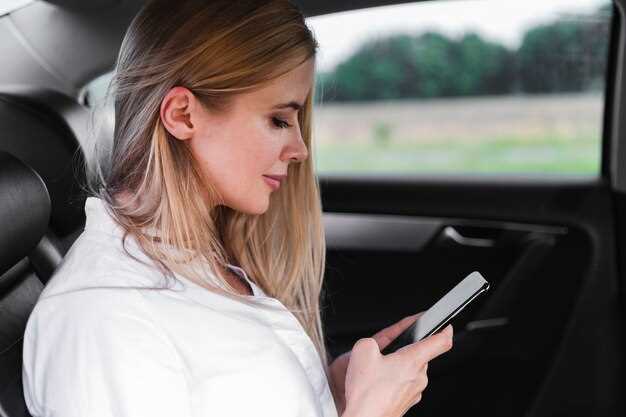
Проверьте, что Bluetooth на вашем автомобиле и смартфоне активирован и видим для поиска. Иногда причина – в неправильных настройках радиотрансляции или ограничениях в меню автомобиля. Перейдите в раздел настроек Bluetooth и убедитесь, что имя вашего автомобиля установлено и отображается правильно. Ако имя отсутствует, удалите устройство из списка сопряженных и повторно выполните поиск. Также стоит проверить, не слишком ли сильно разряжен аккумулятор автомобиля или смартфона: низкий уровень энергии может мешать передаче данных.
Обратите внимание на обновление программного обеспечения системы мультимедиа или магнитолы. Некоторые версии требуют установки последних обновлений для корректного отображения имени автомобиля или стабильных соединений. Расположение настроек для отображения имени обычно находится в разделе “Беспроводные сети” или “Bluetooth-опции”. Попробуйте сбросить настройки сети – иногда это помогает устранить сбои, связанные с отображением данных.
Если после этих шагов проблема осталась, рекомендуется проверить, не мешают ли сторонние устройства или препятствия. В некоторых случаях металлические предметы или другие беспроводные устройства могут вызывать помехи. В случае неисправности или повреждения блока Bluetooth внутри автомобиля потребуется его повторная перезагрузка или обращение к специалисту. Кроме того, убедитесь, что имя вашего автомобиля действительно задано в настройках системы, а не указывается по умолчанию. Это можно сделать через меню настроек автомобиля, иногда оно скрыто в расширенных разделах.
Что делать, если звук не передается через Bluetooth

Проверьте настройки мультимедийной системы и устройства, с которым производится соединение. Убедитесь, что выбран правильный выход звука и устройство не отключено в списке устройств.
Перезапустите Bluetooth-модуль автомобиля и смартфона. Для этого отключите Bluetooth на обоих устройствах, подождите несколько секунд и повторно включите.
Обновите программное обеспечение системы автомобиля и операционной системы телефона. Иногда новые версии устраняют баги, которые мешают передаче звука.
Очистите список сопряженных устройств в настройках автомобиля и на смартфоне. Иногда старая связь мешает передаче звука через новое соединение.
Проверьте уровень заряда аккумулятора смартфона. Недостаток энергии может вызвать неправильное функционирование Bluetooth.
Подключите другое устройство через Bluetooth, чтобы определить, связана ли проблема именно с текущим телефоном или системой автомобиля.
Переключитесь между протоколами Bluetooth. В настройках автомобиля или смартфона попробуйте изменить тип соединения (например, снять и повторно подключить профиль A2DP).
В случае отсутствия решения, сбросьте настройки мультимедийной системы до заводских. Это устранит возможные конфликты программных настроек.
Как обновить программное обеспечение системы
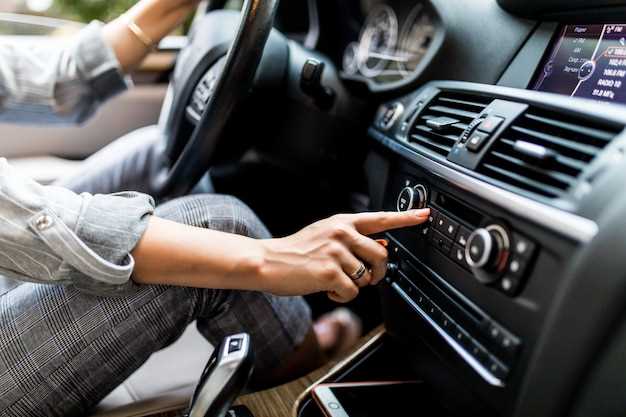
Загрузите официальное обновление программного обеспечения на USB-накопитель, следя за тем, чтобы файл не превышал 8 Гб. Используйте стандартный формат FAT32, чтобы автомобиль мог распознать файл без проблем. Включите зажигане и подключите флешку к USB-порту, предназначенному для обновлений, обычно он расположен в центральной консоли.
На дисплее появится меню обновления – подтвердите запуск процедуры. Не отключайте питание автомобиля и избегайте прерываний в процессе. В течение нескольких минут система проверит наличие новых версий и начнет установку автоматически.
По завершении обновления система может перезагрузиться или запросить перезагрузку через меню. Следуйте инструкциям на экране, чтобы завершить установку. После этого отключите флешку, отключите зажигание и запустите двигатель – система должна работать с новой версией программного обеспечения.
Проверьте текущую версию ПО через настройки системы, чтобы убедиться, что обновление прошло успешно. Если возникают ошибки или обновление не завершилось, повторите процедуру, убедившись в совместимости файла и правильности его размещения. В случае продолжающихся проблем обратитесь к дилеру или в сервисный центр.
Настройки безопасности и приватности при подключении
Перед соединением устройства с автомобилем отключите Bluetooth на других устройствах, чтобы минимизировать риск случайного доступа.
В панели настроек Bluetooth отключите функцию обнаружения автомобиля для устройств, которым не нужно подключаться автоматически. Это повысит уровень контроля доступа.
Настройте пароль или PIN-код для соединения, если такая возможность есть в вашей модели. Используйте уникальный код, который сложно угадать, чтобы предотвратить несанкционированные подключения.
После успешного подключения отключите автоматическую синхронизацию контактов и сообщений, если хотите ограничить доступ к личной информации.
Периодически проверяйте список устройств, подключённых к системе автомобиля, и при необходимости удаляйте неизвестные или ненужные соединения.
Обновляйте прошивку мультимедийной системы и Bluetooth-модуля по мере выхода новых версий. Это исправит возможные уязвимости и повысит безопасность.
Изучите настройки приватности, которые предлагаются в меню автомобиля, и активируйте ограничения для обмена данными, особенно при использовании функций голосового управления и обмена файлами.
Если в системе есть возможность установки ограничений для определённых функций при подключении – используйте их для блокировки доступа к важной информации или настройкам системы автомобиля.
При использовании публичных или общих устройств избегайте подключения к автомобилю, чтобы не получать нежелательные или опасные соединения. Также рекомендуется отключать Bluetooth, когда он не используется.