
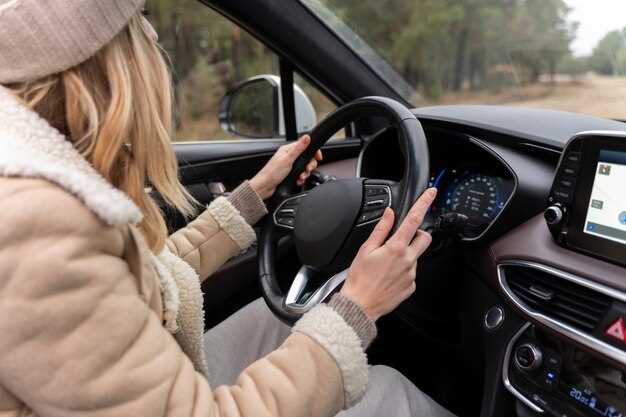
Начинайте настройку сразу после запуска автомобиля. Для этого включите зажигание и убедитесь, что мультимедийная система активирована. Вариантов настройки два: через сенсорный экран или физические кнопки, расположенные на панели. Советуем использовать те методы, которые вам привычнее, чтобы избежать ошибок.
Первый шаг – выбрать нужный радиоканал. Обычно для этого достаточно нажать кнопку «Автоматическая настройка» или выбрать функцию «Автопоиск» на экране. Такая настройка позволяет системе автоматически сканировать и запоминать станции с хорошим уровнем сигнала.
Если желаете вручную настроить определенную станцию, перейдите к функции «Ручная настройка». В этом случае вводите частоты, используя клавиши на экране или физические регуляторы, и сохраняете их в память системы. После этого станции будут доступны в избранных или быстрых меню.
Для повышения удобства, используйте функцию «Предварительное сохранение». Она позволяет закрепить любимые радиостанции, чтобы переключаться между ними быстро и просто, не тратя время на повторное сканирование.
Работа системы во многом зависит от правильной настройки антенны и уровня сигнала. Если при автоматической настройке станции не ловятся или звучание искажается, проверьте подключение антенны или попробуйте выполнить настройку в другом месте, где уровень сигнала выше.
Основные шаги по подключению и настройке радио в Mazda 3

Для начала вставьте ключ в зажигание и поверните его в положение ON, чтобы активировать электросистему автомобиля.
Зажмите кнопку MENU на панели управления, чтобы открыть основной меню настроек мультимедийной системы. После появления меню найдите раздел «Радио» или «Настройка радио» и выберите его.
Если радио не определено автоматически, используйте кнопки поиска или ползунок для ручного поиска радиостанций. Постепенно прокрутите диапазон FM или AM и остановите на нужных частотах.
Для сохранения станции зажмите одну из ячеек памяти, обычно обозначенных цифрами 1-6, чтобы закрепить выбранную радиостанцию. Повторите процедуру для каждой любимой станции, чтобы быстро переключаться между ними в будущем.
Настройте звук, регулируя баланс, фейдер и уровень громкости через соответствующие кнопки или меню. Также можно настроить автоматическую подстройку качества сигнала или переформатировать автопоиск для обновления списка радиостанций.
Завершая настройку, проверьте работу радио в разных режимах, переключаясь между станциями и проверяя качество звука. После этого можете переходить к использованию системы во время поездки, удобно переключая станции и регулируя звук по необходимости.
Подготовка к настройке: что нужно подготовить перед началом
Положите рядом ключ зажигания и исходный радиоприемник. Не забудьте о документах на авто – они могут понадобиться для проверки модели и VIN-кода.
Подготовьте руководство по эксплуатации Mazda 3, чтобы быстро находить инструкции по подключению и настройке радио. Это избавит от лишних поисков и поможет избежать ошибок.
Если есть необходимость подключить дополнительное оборудование, подготовьте кабели, разъемы и инструменты (например, отвертки или плоскогубцы).
Обеспечьте хорошее освещение – понадобится для точной работы с разъемами и переключателями, особенно в темное время суток.
Освободите пространство вокруг панели приборов, чтобы было удобно работать, и убедитесь, что на поверхности нет пыли и грязи, которые могут повредить компоненты при сборке.
Запаситесь несколькими минутами свободного времени – настройка требует аккуратности и сосредоточенности, лучше проводить работу в спокойной обстановке, чтобы избежать ошибок.
Включение магнитолы и выбор режима работы
Для запуска магнитолы нажмите кнопку питания, обычно расположенную на центральной панели. После включения на дисплее появится основной экран, где отображаются текущие настройки и источник сигнала.
Чтобы выбрать режим работы, используйте кнопку ‘MODE’ или соответствующую кнопку на руле, если она есть. Каждый раз при нажатии меняется источник звука: радио, CD, USB или Bluetooth.
Переключение между режимами происходит плавно и быстро, без задержек. На дисплее отображается текущий режим, а также информация о выбранной радиостанции или носителе.
- Если хотите прослушать радио, нажмите ‘MODE’ до появления опции ‘FM’ или ‘AM’.
- Для переключения между FM-станциями используйте регулятор или кнопки ‘влево’ и ‘вправо’.
- Чтобы перейти на Bluetooth или USB, выберите соответствующий режим через меню ‘MODE’.
Обратите внимание, что для некоторых функций потребуется активировать их через меню настроек на дисплее – меню вызывается кнопкой ‘Настройки’ или через боковой рычаг.
Для стабильной работы убедитесь, что устройство подключено правильно, особенно при использовании Bluetooth или USB. После этого включение магнитолы и выбор режима станут быстрыми и удобными операциями.
Поиск и сохранение радиостанций вручную
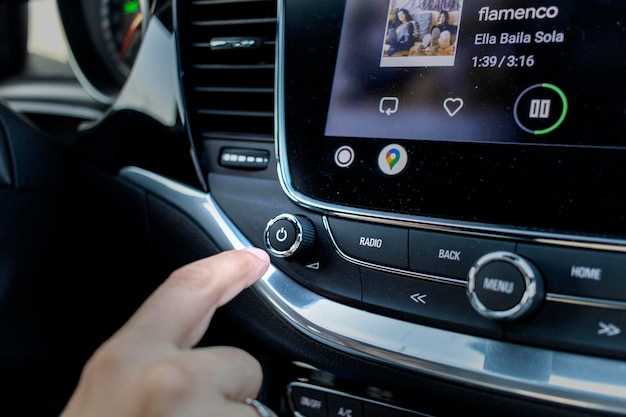
Наблюдайте за шкалой сигналов при поиске нужной радиостанции. Поверните ручку выбора частот или используйте кнопку «сканировать» и остановите на частоте, которая показывает стабильный сигнал.
Чтобы сохранить станцию, нажмите и удерживайте номерную кнопку, предназначенную для хранения. Обычно это кнопки с цифрами 1-6 или 1-12, в зависимости от модели Mazda 3. После долгого нажатия на выбранную кнопку появится подтверждение сохранения.
Если хотите заменить или переместить станцию, повторите процедуру и перезапишите название радиостанции на желаемую кнопку. В некоторых моделях рекомендуется сначала выбрать радиостанцию, а затем нажать кнопку удерживая ее, чтобы закрепить новый канал.
Для поиска более точных частот используйте ручное управление ползунком или кнопки «вперед» и «назад». Это позволит вам точно установить нужную волну и избежать случайных помех. После обнаружения станции убедитесь, что сигнал стабилен, чтобы сохранить хорошее качество прослушивания.
Обратите внимание, что некоторые радиостанции могут изменять частоту или запускать дополнительные передачи, поэтому перезагружайте поиск при необходимости и проверяйте уровень сигнала перед сохранением.
Автоматический поиск радиостанций: настройка и оптимизация
Для запуска автоматического поиска радиостанций нажмите кнопку ‘Автоскан’ или аналогичную кнопку на панели управления аудиосистемой. Этот процесс позволит системе просканировать всю частотную полосу, автоматически сохраняя услышанные станции в избранное.
Чтобы избежать захвата нежелательных станций с плохим качеством сигнала, рекомендуется предварительно отключить сильное магнитное поле или пройтись по салону автомобиля с выключенным движком и проверить уровень сигнала на каждой найденной станции.
После завершения поиска прослушайте список сохранённых станций и удалите из памяти те, что не удовлетворяют качеством звука или содержанием. В Mazda 3 можно делать это через меню настроек радиоприёмника, выбрав опцию удаления или перезаписи станций.
| Советы по оптимизации автоматического поиска |
|---|
| Используйте поисковый диапазон – на некоторых моделях есть возможность ограничить поиск в определённой части частотного спектра, чтобы быстрее находить нужные радиостанции. |
| Обновляйте список – повторяйте автоматический поиск периодически при смене географической зоны или изменении условий приёма, чтобы сохранить актуальный список станций. |
| Настраивайте качество приёма – если в настройках есть возможность выбора типа сигнала (старая/новая мода, моно/стерео), экспериментируйте, чтобы добиться оптимального звучания. |
| Используйте функция автоматической оптимизации – некоторые модели Mazda позволяют активировать режим автоматической корректировки уровня сигнала для стабильного воспроизведения. |
Настройка частот и баланс звука для комфортной прослушки
Обратите внимание на регулировку низких, средних и высоких частот в настройках звука. Начинайте с установки среднего уровня и постепенно увеличивайте или снижайте отдельные диапазоны, чтобы добиться сбалансированного звучания без искажения.
Для глубокогоbass уменьшите высокие и средние частоты, а для яркости – наоборот. Наиболее комфортным считается плавное распределение частот, при котором каждый инструмент и голос четко слышны и не перебивают друг друга.
Настройте баланс так, чтобы звук равномерно распределялся между левой и правой стороной. Используйте для этого кнопку «Баланс» на панели настроек и проверяйте работу на популярных треках или радиостанциях с устойчивым звуком.
Эквалайзер поможет вам уточнить тональность. Постепенно поднимая или опуская определенные диапазоны, ознакомьтесь с разными вариантами, чтобы понять, какой звук вызывает наибольшее удовольствие и комфорт для ваших ушей.
Периодически возвращайтесь к настройкам, если меняется источник звука или меняется акустика автомобиля. Это позволит поддерживать постоянное качество звучания и получать удовольствие от прослушивания в любых условиях.
Дополнительные настройки и возможные проблемы при настройке радио
Проверьте уровень сигнала в выбранной радиостанции. Слабая антенна или загрязнение контактов могут снижать качество приема. Для улучшения попробуйте аккуратно очистить разъемы и убедиться, что антенна надежно закреплена.
Если радиостанция не находит станции автоматически или список станций не обновляется правильно, обновите настройки поиска или выполните сброс к заводским параметрам. В некоторых случаях помогает перезагрузка системы или повторная инициализация автомагнитолы.
Обратите внимание на совместимость частотных диапазонов. В регионах с узким диапазоном (например, только FM) убедитесь, что выбран именно нужный диапазон. Неправильный диапазон способен блокировать поиск доступных станций.
При возникновении шумов или искажений проверяйте состояние динамиков. Иногда причины кроются в старых или поврежденных кабелях, плохом контакте или неисправных динамиках. Замена кабелей или самих динамиков часто решает проблему.
Используйте настройки баланса, пятна и звука для устранения проблем с качеством звука. Регулировки позволяют компенсировать ухудшение звука при сильных помехах или старых подключениях.
Обратите внимание на наличие обновлений программного обеспечения. Производители иногда выпускают прошивки для улучшения работы радио или исправления багов. Обновление можно выполнить через официальный сайт или дилерский центр.
Если после всех действий радио продолжает показывать ошибки или не регулируется корректно, обратитесь к специалисту для диагностики электроники. Иногда внутренние компоненты требуют профессионального ремонта или замены.
Настройка-сброс сохранённых станций и управление памятью
Для удаления всех сохранённых радиостанций на Mazda 3 нажмите и удерживайте кнопку для переключения станций, пока не услышите краткий сигнал. Это полностью очистит память и освободит места для новых станций.
Чтобы удалить отдельную станцию, выберите её через колесико или кнопки быстрого доступа. Затем удерживайте кнопку сохранения, пока устройство не подтвердит удаление. Такой способ позволяет быстро избавиться от лишних станций без сброса всей памяти.
Для добавления новых станций переключайтесь на желаемую волну и сохраняйте её, удерживая одну из кнопок памяти около 2-3 секунд. Постоянное использование этого метода поможет организовать список избранных станций по своему усмотрению.
Если хотите управлять уже сохранёнными станциями, используйте меню настроек. Войдите через центральное меню, выберите раздел ‘Радио’ и найдите опцию ‘Обзор памяти’ или ‘Управление станциями’. Здесь можно менять порядок сохранённых станций, перезаписывать их или удалять сразу несколько элементов.
Для быстрого сброса всей памяти используйте команду ‘Сброс настроек радио’ в меню. После этого все сохранённые станции исчезнут, и устройство вернётся к заводским установленным настройкам. Не забудьте заново сохранить станции, которые используете чаще всего.
Обновление программного обеспечения магнитолы
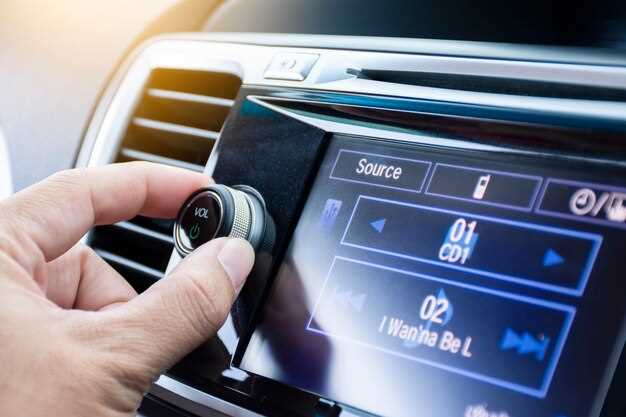
Подключите USB-накопитель с файлом обновления к порту USB в салоне автомобиля. Включите зажигание и дождитесь, пока магнитола автоматически не обнаружит файл. На экране появится запрос о начале обновления – подтвердите его. Процесс может занять несколько минут, во время которого не выключайте зажигание и не извлекайте USB-носитель.
После завершения обновления магнитола автоматически перезагрузится и покажет сообщение о успешной установке. При необходимости выполните сброс настроек или повторите настройку радио, если обновление повлияло на предыдущие параметры.
Рекомендуется регулярно проверять наличие обновлений программного обеспечения на официальном сайте Mazda или в сервисном центре, чтобы обеспечивать совместимость магнитолы с новыми сервисами и исправлять возможные ошибки. Перед началом процедуры убедитесь, что аккумулятор заряжен достаточно, чтобы избежать прерывания процесса обновления, которое может привести к неисправности системы.
Проблемы с приёмом сигнала: причины и способы устранения

Удалите препятствия, блокирующие антенну, например, металлические предметы или большие металлические конструкции возле автомобиля. Переместите автомобиль в менее загруженный район или ближе к передающим станциям для улучшения сигнала. Проверьте состояние антенны – убедитесь, что она надежно закреплена и не повреждена. При наличии возможных повреждений замените антенну на новую или аккуратно отремонтируйте существующую.
Настройте радио на автоматический поиск станций и тщательно проверьте уровень сигнала при каждом поиске. Если качество сигнала ухудшается на определённых частотах, попробуйте вручную подстроить антенну или изменить настройки радиоприёмника, чтобы компенсировать слабый сигнал. Особенно это актуально в условиях слабого вещания или при использовании наружной антенны.
Проверьте электропроводку, мебель и металлические элементы внутри автомобиля: заземление и качество контактов могут влиять на уровень приёма. Проведите тестирование на других частотных диапазонах, чтобы определить, есть ли проблема именно с конкретной станцией или с приёмником в целом. Возможна необходимость обновления программного обеспечения радио или его прошивки, что иногда помогает устранить сбои и повысить чувствительность к сигналам.
В случае постоянных проблем с сигналом рекомендуется установить внешнюю антенну с усилителем – это существенно повышает уровень и качество приёма, особенно в районах с плохой связью. Осуществлять такие монтажи стоит по инструкции и, по возможности, с помощью специалиста, чтобы обеспечить правильное подключение и работу оборудования.
Настройка антенны для повышения качества приёма
Размещение антенны ближе к передней части автомобиля значительно улучшает приём сигнала. Перемещайте антенну по капоту или крыше, пока не обнаружите место с наилучшей отдачей.
Используйте крепёжные приспособления для фиксации антенны в выбранном положении. Несильные колебания или излишняя подвижность снижают качество сигнала, поэтому старайтесь закрепить её максимально прочно.
Для более стабильного приёма подключите усилитель сигнала или активную антенну. Они усиливают входящий сигнал, что особенно важно при движении по местности с слабым уровнем радиосигнала.
Проверьте проводку и крепление кабелей. Небрежное соединение или плохая изоляция могут приводить к искажениям сигнала и шумам. Замените повреждённые участки кабеля и избегайте его перегиба возле антенны.
Настройте угол наклона антенны. Иногда небольшое изменение позиции помогает снизить уровень помех и увеличить стабильность приёма. Проверьте качество сигнала при различных углах и зафиксируйте оптимальный.
Регулярно очищайте антенну от грязи, пыли и ледяных накоплений. Загрязнённая поверхность ухудшает качество приёма и может привести к искажениям изображения и звука.
Проверьте зону вертикальной или горизонтальной ориентации. В некоторых случаях более эффективна антенна, ориентированная под определённым углом, соответствующим наиболее часто используемой частоте.
Используйте тестовые инструменты или приложения для измерения уровня сигнала. Это поможет объективно определить лучший вариант размещения и настройки антенны без долгих проб и ошибок.
Использование дополнительных функций: Bluetooth, AUX и настройка их взаимодействия с радиосистемой
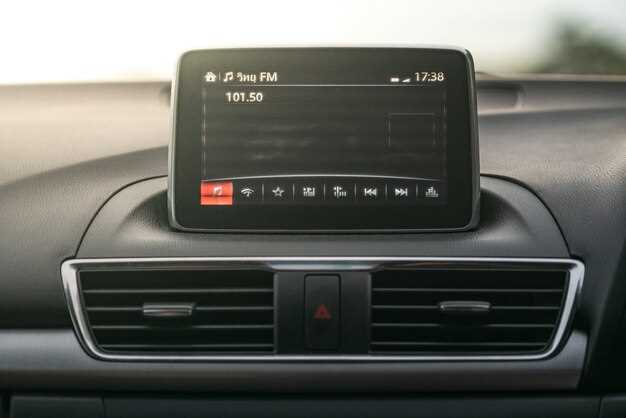
Для подключения устройства через Bluetooth убедитесь, что функция активирована в настройках мультимедийной системы Mazda 3. Включите Bluetooth на телефоне или другом гаджете и выберите «Поиск устройств» в системе автомобиля. После появления названия вашего устройства, выберите его и подтвердитеPair. После сопряжения переключитесь на режим Bluetooth, чтобы слушать музыку или принимать вызовы без проводов.
Для соединения через AUX вставьте кабель в разъем AUX-выхода устройства и аудиовход в салоне Mazda 3. После этого переключите радиосистему на источник AUX, обычно это делается через кнопку «SRC» или «Источник». Эфирный звук автоматически передается на динамики, при этом управление громкостью осуществляется штатными регуляторами.
Настройка взаимодействия Bluetooth и AUX с радиосистемой состоит в правильной регулировке приоритетов. Операционная система Mazda 3 обычно автоматически приоритезирует источник, например, при подключении Bluetooth отключит AUX, а при отключении Bluetooth – восстановит звуковой поток с AUX. Чтобы избежать конфликтов, установите предпочтительный источник в настройках системы, если такая возможность имеется. Это обеспечит гладкий переход между функциями без необходимости постоянного переключения вручную.
Обратите внимание, что при использовании Bluetooth доступно также управление звонками и голосовыми командами, что позволяет оставить руки на руле. Для комфортной работы рекомендуется синхронизировать контакты и обновлять программное обеспечение мультимедийной системы, чтобы избежать ошибок взаимодействия.