
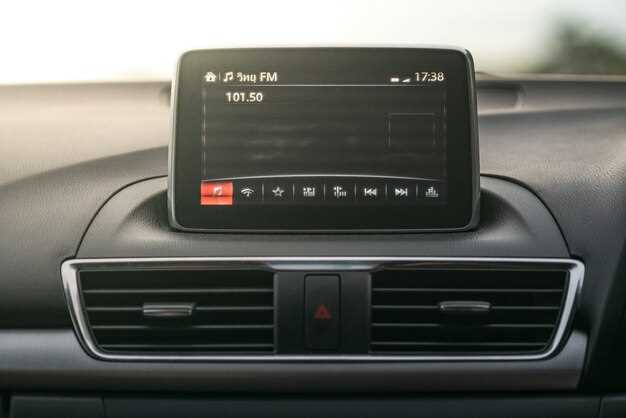
Чтобы скопировать лаунчер с вашего автомобильного устройства без лишних хлопот, важно следовать четкой последовательности действий, ориентируясь на особенности модели и программного обеспечения.
Первый шаг – подготовить необходимые инструменты и программы. Обычно потребуется USB-накопитель, компьютер с установленным файловым менеджером и доступ к скрытым папкам системы. Убедитесь, что все устройства подключены и работают корректно.
Следующий этап – получить доступ к внутренней памяти магнитолы. Для этого иногда нужно активировать режим разработчика или использовать специальное программное обеспечение для обхода стандартных ограничений. Уделяйте внимание инструкциям конкретной модели, чтобы не нарушить работу системы.
После получения доступа найдите папки, содержащие лаунчер. Их легко определить по названиям – зачастую это файлы с расширениями .apk или .xml, или специальные папки с интерфейсом. Скоприровать их на компьютер можно любым удобным способом, будь то копирование через проводник или программа для работы с файловой системой.
Важный совет – создавайте резервные копии перед изменениями. Это поможет восстановить исходное состояние в случае ошибок или неожиданных сбоев. Следите за тем, чтобы копированные файлы имели идентичные имена и структуру папок.
Завершив копирование, проверьте, что файлы успешно перенесены и сохраняют целостность. В дальнейшем, при необходимости, их можно установить обратно или использовать для создания копий других системных элементов магнитолы.
Подготовка к копированию лаундера с магнитолы: инструменты и особенности

Для успешного копирования лаунчера с магнитолы понадобится надежный кабель USB для подключения устройства к компьютеру или ноутбуку. Выберите кабель с поддержкой передачи данных, чтобы исключить сбои и повреждения файла.
Обратите внимание на программное обеспечение, которое потребуется для чтения системных разделов магнитолы. Обычно используют файловые менеджеры с поддержкой работы с Android-устройствами, такие как ADB или SP Flash Tool, в зависимости от модели магнитолы. Установите драйверы USB для вашего устройства, чтобы обеспечить стабильное соединение.
Разберитесь с особенностями конкретной модели магнитолы: ознакомьтесь с разъемами, типами прошивок и интерфейсами. Изучите документацию или отзывы пользователей, чтобы понять, есть ли нюансы при подключении и копировании данных.
Проведите подготовительные меры: отключите питание устройства перед подключением, делайте резервные копии важных данных и убедитесь, что на компьютере достаточно свободного места для хранения копируемых файлов.
В процессе работы старайтесь использовать устойчивый и хорошо заземленный компьютер, избегая возможных сбоев из-за перебоев электропитания или нестабильных соединений. Также рекомендуется подготовить все необходимые инструменты рядом, чтобы ускорить процесс копирования и снизить риск потерять важные файлы из-за ошибок.
Выбор подходящего кабеля и программного обеспечения для доступа к системе

Используйте кабель USB вида Micro USB или USB-C, подходящий для вашей модели магнитолы, чтобы обеспечить стабильное соединение и минимальную потерю данных. Обратите внимание на качество кабеля: недорогие или поврежденные кабели могут вести к перебоям или ошибкам в процессе копирования.
Для подключения к системе потребуется программное обеспечение, совместимое с вашей моделью магнитолы и операционной системой компьютера. Например, программы типа Android Debug Bridge (ADB) подходят для устройств на базе Android, а для некоторых моделей могут потребоваться софт типа MTP или специализирующиеся утилиты производителя системы.
Перед началом работы убедитесь, что драйверы для используемого кабеля и устройства установлены корректно. Это снизит риск ошибок и ускорит процесс обмена файлами. Также рекомендуется проверить наличие последних обновлений программного обеспечения, чтобы обеспечить совместимость и стабильную работу.
При выборе программного обеспечения отдавайте предпочтение официальным или проверенным решениям, чтобы снизить риск повреждения системы или потери данных. В некоторых случаях полезно подготовить переносной или специально созданный образ системы, чтобы легче было восстанавливаться при возникновении непредвиденных ситуаций.
Определение типа магнитолы и внутренней структуры файлов

Первым шагом установите модель устройства и обратите внимание на производителя. Найдите точную модель в документации или на корпусе; это упростит поиск подходящих инструкций и файлов.
После этого подключите магнитолу к компьютеру через USB или OTG-кабель и откройте файловую систему устройства. Обратите внимание, какие папки и файлы присутствуют: у различных моделей структура может значительно отличаться. Например, у популярных моделей могут находиться папки /Music, Plugins, System, а также файлы с расширениями .bin, .xml, .cfg.
Определите тип файлов, обращая внимание на их назначение и расширение. Файлы .bin обычно содержат бинарные данные, предназначенные для запуска или настройки системы. Файлы .xml – метаданные или конфигурации, а файлы .cfg хранят параметры настроек.
Рассмотрите внутреннюю структуру каталогов: наличие скрытых папок, структуру вложенности, наличие специфичных для модели файловых сегментов. Внутренние папки могут иметь стандартные названия, но встречаются уникальные для каждой модели, поэтому их распознавание поможет понять, как работает ваша магнитола.
Используйте специализированные программы для извлечения информации о файловой системе, такие как управления файлами или утилиты для чтения образов, чтобы понять структуру без риска повредить устройство. Также попробуйте найти в интернете инструкцию по конкретной модели, где подробно описывается структура файлов.
Область интереса – определить, где хранятся лаунчер, настройки и пользовательские данные. Четкое понимание типа файлов и их расположения значительно облегчит процесс копирования и последующей интеграции лаунчера на другом устройстве.
Создание резервной копии перед началом процедуры
Перед началом копирования лаунчера на магнитоле сделайте резервную копию текущих настроек и файлов системы. Это поможет восстановить оригинальную конфигурацию в случае ошибок или сбоев.
Используйте встроенные инструменты системы или сторонние программы для создания полного образа данных. Убедитесь, что копия включает все важные папки и файлы, связанные с лаунчером, такие как настройки, обновления и собственные модификации.
| Шаг | Действие |
|---|---|
| 1 | Подключите устройство к компьютеру через USB или Ethernet, чтобы обеспечить стабильное соединение для передачи данных. |
| 2 | Запустите выбранную программу или откройте файловый менеджер, чтобы выбрать папки и файлы, связанные с лаунчером. |
| 3 | Создайте копию выбранных данных в отдельную папку или на внешний носитель, чтобы иметь возможность вернуться к исходному состоянию по необходимости. |
| 4 | Проверьте созданную резервную копию, убедившись в её полноте и доступности для восстановления. |
Обзор возможных ограничений и способов их обхода

Некоторые устройства могут блокировать возможность копировать лаунчер, ограничивая доступ к системным файлам или запрещая изменение настроек. Для обхода этих ограничений используйте режим разработчика или специальные утилиты, позволяющие получать root-доступ. Перед этим убедитесь, что ваше устройство позволяет такие изменения и что вы понимаете риски.
Если устройство использует защищённую прошивку или фирменные ограничения, попробуйте прошить альтернативную ОС или кастомный рекавери. Это даст возможность более гибко управлять файлами и устанавливать нужные приложения.
При столкновении с ограничениями, связанными с правами доступа, поможет использование файловых менеджеров с поддержкой рута, таких как Root Explorer или Es File Explorer. Они позволяют просматривать и копировать скрытые системные файлы.
Если аппарат заблокирован по GPS или аккаунтам, отключите соответствующие службы или выполните сброс настроек до заводских. После этого можно безопаснее копировать или изменять лаунчер без риска блокировок.
Используйте зеркальные копии или сторонние программы для обхода ограничений, такие как ADB-команды. Это позволит копировать лаунчер, подключившись к устройству через ПК и отправляя команды, минуя первоначальные ограничения.
Обратите внимание на возможные проверки целостности файлов, встроенные в систему. После копирования лаунчера используйте инструменты для повторной подписи или восстановления оригинальных настроек системы, чтобы избежать проблем с запуском.
Пошаговая инструкция по клонированию лаунчера и настройке копии
Начинайте с подключения устройства к компьютеру через USB-кабель и убедитесь, что оно распознано системой.
Запустите специальную программу для копирования файлов с магнитолы, например, проводник или командную строку, и перейдите к папке с лаунчером, обычно это расположение Android-приложений или системных файлов.
Создайте резервную копию оригинальных файлов лаунщика, скопировав их в отдельную папку на компьютере. Это гарантирует возможность восстановления при необходимости.
Произведите копирование выбранных файлов лаунчера, перенеся их в папку на устройстве, где расположен оригинальный лаунчер. Обязательно сохраняйте структуру папок, чтобы избежать ошибок запуска.
После копирования отключите устройство от компьютера и перезагрузите систему, чтобы применить изменения.
Для запуска клонированной версии установите ярлык или добавьте её в список активных приложений через настройки системы.
Настройте параметры копии: измените иконки, расположение элементов и фон, чтобы отличать копию от оригинала. Для этого используйте настройки лаунчера или сторонние приложения для кастомизации.
Проверьте работу клона, убедившись, что все элементы функционируют правильно и не мешают оригинальному лаунчеру. Можно сразу запускать обе версии для сравнения и тестирования.
Если хотите полностью отделить копию, можете легко изменить имя или отключить оригинальный лаунчер в настройках, оставив только копию активной.
Подключение магнитолы к компьютеру и запуск программного обеспечения

Подключите магнитолу к USB-порту компьютера, используйте оригинальный кабель для надежной передачи данных. После соединения операционная система автоматически обнаружит устройство и установит необходимые драйверы, если они доступны. В случае отсутствия автоматической установки, перейдите в «Диспетчер устройств» и вручную укажите путь к драйверам, скачанным с официального сайта производителя.
Запустите программу для копирования лаунчера, которая предназначена для работы с магнитолой. Обычно программное обеспечение содержит раздел выбора устройства – выберите подключенную магнитолу из списка. Убедитесь, что ваше устройство определяется без ошибок.
| Шаг | Детали |
|---|---|
| 1 | Подключение кабеля к магнитоле и компьютеру |
| 2 | Автоматическая установка драйверов или ручной их поиск в «Диспетчере устройств» |
| 3 | Запуск выбранного программного обеспечения для копирования лаунчера |
| 4 | Выбор магнитолы из списка внутри программы |
| 5 | Проверка корректности определения устройства и готовности к копированию |
После успешного подключения перейдите в раздел настроек программного обеспечения. Обычно там выбирают путь к файлам лаунчера, который собираетесь скопировать. Проверьте, что все параметры соответствуют исходным настройкам, чтобы избежать ошибок при запуске.
В процессе подключения важно следить за состоянием соединения: иногда в диспетчере появляется индикатор активного обмена данными, что подтверждает правильную работу кабеля и соединения. Также рекомендуется не отключать устройство во время переноса данных, чтобы избежать повреждения файлов или программных компонентов.
Когда все подготовительные шаги выполнены, запускайте процедуру копирования и следите за прогрессом в программе. В итоге убедитесь, что файлы лаунчера успешно скопированы на магнитолу, и только после этого приступайте к запуску или настройке программного обеспечения на самом устройстве.
Доступ к файлам системы и поиск папки с лаунчером
Для начала подключите устройство к компьютеру через USB-кабель и активируйте режим передачи данных. Откройте папку, которая отображается как внешнее устройство, и найдите раздел, содержащий системные файлы.
Используйте проводник или файловый менеджер, чтобы перейти к директории, где система хранит приложения. Обычно папки с лаунчерами располагаются внутри папки Android/data или Android/obb.
Если папки с лаунчером не видны сразу, включите отображение скрытых файлов и папок в настройках файлового менеджера. В большинстве случаев папка с одним из лаунчеров называется по имени разработчика или по названию самого лаунчера.
Для быстрого поиска используйте функцию поиска по названию. Введите ключевые слова, связанные с вашим лаунчером, например, название приложения или название его файла.
Обратите внимание, что системные папки могут иметь ограниченные права доступа. Для их открытия используйте специализированные программы или получите root-права, если работаете на устройстве с разрешением на это.
Копирование и перенос файлов на другой носитель или устройство
Начинайте с подключения нужного носителя к компьютеру или ноутбуку: используйте USB-кабель, внешний жесткий диск или карту памяти, в зависимости от типа устройства.
Откройте папку с файлами лаунчера на текущем устройстве. Выделите все необходимые файлы, удерживая клавишу Ctrl (или Command на Mac), чтобы выбрать сразу несколько элементов.
Правой кнопкой мыши нажмите на выделенные файлы и выберите команду ‘Копировать’.
Перейдите к папке или диску, куда хотите вставить копии файлов. Обычно это делается через Проводник Windows или Finder на Mac.
Щелкните правой кнопкой мыши в свободном месте внутри выбранной папки и нажмите ‘Вставить’.
Дождитесь завершения копирования – прогресс можно отслеживать по индикатору процента или прогресс-бару.
Если переносите на иной компьютер, убедитесь, что файлы не повреждены. Для этого откройте их после копирования и проверьте целостность.
Если переносите через сеть, используйте протоколы типа SMB или FTP для передачи данных. В этом случае подойдет любой файловый менеджер, поддерживающий сетевые подключения.
Обратите внимание на размер файла. Перед переносом убедитесь, что на целевом носителе достаточно свободного места.
Когда все файлы успешно скопированы, безопасно извлеките источник и устройство назначения, чтобы избежать повреждений данных.
Настройка и интеграция клонированного лаунчера в новую систему
Начинайте с копирования конфигурационных файлов лаунчера прямо в папку новой системы, убедившись, что структура каталогов совпадает. Этот шаг обеспечит сохранение настроек и пользовательских данных без необходимости повторной настройки.
Обновите скрипты запуска или ярлыки, чтобы они указывали на новые пути к файлам и папкам. В случаях, когда лаунчер использует переменные окружения, проверьте их актуальность и подкорректируйте при необходимости.
На следующем этапе необходимо проверить наличие всех зависимых библиотек и компонентов. Сделайте это через диспетчер пакетов или вручную, обновляя или устанавливая отсутствующие элементы. Это гарантирует стабильную работу лаунчера после перемещения.
Интегрируйте клонированный лаунчер в системные автозагрузки, добавив ярлык или команду в стартовые скрипты операционной системы. Такой подход обеспечит автоматический запуск при включении устройства.
Проверьте работу лаунчера, запустив его вручную и удостоверившись, что все элементы отображаются правильно, а настройки применены. В процессе проверки обратите внимание на лог-файлы, чтобы выявить возможные ошибки или конфликтующие компоненты.
Если в процессе возникнут проблемы, избавляйтесь от устаревших или дублирующихся файлов, очищайте кеши и перезапускайте систему. Наличие резервных копий конфигураций ускорит восстановление в случае ошибок.
Проверка работоспособности скопированной версии и устранение ошибок
Запустите скопированный лаунчер и внимательно проверьте его работу: откройте приложение, убедитесь, что все функции активны и интерфейс отображается корректно. Если программа не запускается, проверьте наличие всех необходимых файлов и правильных путей к ним. В случае ошибок при запуске включите журнал ошибок или консоль, чтобы найти причину сбоя.
Обратите внимание на лог-файлы или сообщения системы: они помогают выявить недостающие компоненты или поврежденные файлы. Проверьте, правильно ли настроены системные параметры и директории, особенно пути к ресурсам и библиотекам.
Если лаунчер работает некорректно или некоторые функции недоступны, выполните следующие шаги:
- Обновите или переустановите компоненты, связанные с запуском программы
- Исключите конфликт внешних программ или антивирусных решений, временно отключив их во время тестирования
- Проверьте совместимость скопированной версии с вашей системой или платформой
Для поиска ошибок используйте встроенные средства диагностики или инструменты разработчика, такие как логирование событий или просмотр кода ошибок. Если возникают проблемы в пользовательском интерфейсе, убедитесь, что все элементы отображаются правильно и не перекрыты.
Если обнаружите неисправности, попробуйте поискать решение на профильных форумах или в сообществах по конкретной платформе или приложению. В случае сложных ошибок разберите их по шагам, изолируя проблемный участок и устраняя причину по мере обнаружения.
После устранения ошибок протестируйте лаунчер в разных сценариях использования: с разными настройками, в режимах работы, с подключенными внешними устройствами. Только так можно убедиться, что копия полностью работоспособна и готова к дальнейшему использованию без сбоев.