
Чтобы начать работу с дисплеем, убедитесь, что автомобиль находится в положении «Только зажигание». Это позволит получить доступ к настройкам без запуска двигателя. После этого найдите кнопку «Настройки» на рулевом колесе или главной панели – обычно она обозначена иконкой шестерёнки.
Нажмите на кнопку и перейдите в раздел «Экран». Здесь вы найдете основные параметры, такие как яркость, контрастность и отображение информации. Регулируйте яркость, чтобы экран было удобно читать при любых условиях освещения: для яркого солнца увеличьте её, в тёмное время – снизьте.
Настройка дисплея через центральное меню
Для изменения настроек дисплея откройте центральное меню, нажав на кнопку на руле или консоли. В основном меню выберите раздел «Настройки» или «Экран». Перейдите в подраздел «Дисплей» или «Отображение». В открывшемся окне вы найдете параметры яркости, контраста и цветовой гаммы.
Чтобы изменить яркость, сдвиньте ползунок влево или вправо – это мгновенно влияет на освещенность дисплея. Для настройки контрастности используйте аналогичный механизм, добиваясь четкости отображаемой информации. В разделе «Цветовые схемы» выбрать подходящую палитру: светлую, тёмную или антибликовую, чтобы максимально удобно видеть информацию при любой освещенности.
Обратите внимание на возможность включения режима ночной подсветки, который автоматически активируется в темное время. Для этого активируйте опцию «Автоночь» или «Автонастройка яркости». После внесения изменений сохраните настройки, выбрав пункт «Сохранить» или потянув за кнопку подтверждения.
Перед выходом из меню убедитесь, что параметры установлены по вашему вкусу – так дисплей будет максимально комфортно отображать информацию во время езды. При необходимости вернитесь к настройкам и скорректируйте их, чтобы добиться наиболее подходящего для вас режима отображения.
Подключение к бортовому компьютеру
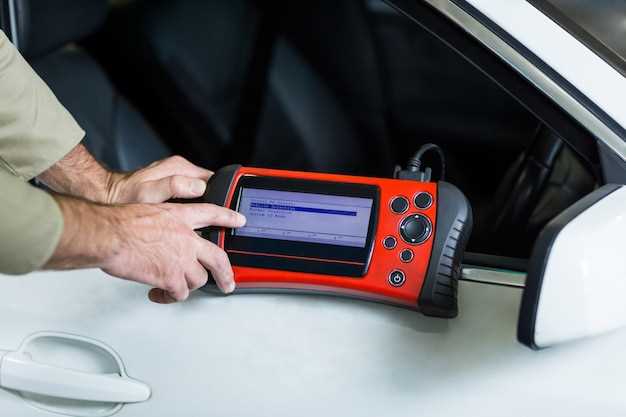
Для настройки дисплея через бортовой компьютер потребуется подключить диагностический разъем OBD-II. Найдите его под торпедой слева или справа, обычно в районе ног водителя. Используйте подходящий кабель или адаптер, совместимый с портом вашего автомобиля и планшетом или диагностическим устройством.
Перед соединением убедитесь, что зажигание включено, чтобы питание было подано на разъем. Затем подключите устройство к OBD-II; оно должно автоматически распознать параметры автомобиля и установить связь с бортовым компьютером.
Операционная система вашего устройства предложит автоматический поиск параметров. Если потребуется, введите пароли или коды доступа, указанные в руководстве пользователя автомобиля или диагностического прибора.
После установления соединения откроется меню, где можно выбрать параметры дисплея, например, уровень топлива, давление в шинах или температуру двигателя. Выбирайте нужные пункты, следуя подсказкам на экране.
При необходимости произведите калибровку или настройку отображения данных, руководствуясь рекомендациями производителя вашего автомобиля или диагностического софта. После завершения настроек отключите устройство, аккуратно вынув его из разъема.
Выбор настроек яркости и контрастности
Начинайте с яркости, установите ее так, чтобы изображение было хорошо видимым при дневном освещении, избегайте слишком яркого или тусклого дисплея. Рекомендуется настроить яркость так, чтобы крупные детали, такие как стрелки и символы, были четко различимы без напряжения глаз.
Для контрастности ориентируйтесь на четкость границ между элементами. Повышайте параметр, чтобы детали на темном фоне стали заметными, но не допускайте пересветов, которые могут ухудшить читаемость. Идеально, если при взгляде на дисплей не возникает бликов и все элементы остаются читаемыми.
Проведите несколько тестовых моментов, переключаясь между разными уровнями, чтобы определить оптимальный баланс. Помните, что слишком яркий экран может вызвать усталость глаз, а низкая контрастность – усложнить восприятие информации на ходу.
Подстройте яркость и контрастность с учетом своих условий входа: в яркую солнечную погоду предпочтительнее более яркий дисплей с высоким контрастом, а в сумерках достаточно среднего уровня. После настройки убедитесь, что весь дисплей остается читаемым без необходимости приближать взгляд, и при этом не вызывает дискомфорта.
Настройка языка отображения
Для изменения языка интерфейса в Nissan Qashqai нажмите кнопку меню на центральной консоли и выберите раздел ‘Настройки’.
Внутри меню найдите пункт ‘Язык’ и перейдите к нему. С помощью сенсорного экрана или кнопок навигации откройте список доступных языков.
Проведите взглядом по списку и выберите нужный язык, например, русский, английский или другой, который вам удобен. После выбора система обновит язык интерфейса автоматически.
Если язык не меняется сразу, подтвердите выбор, нажав соответствующую кнопку или обработчик подтверждения. Перезагрузите систему, если потребуется, чтобы изменения вступили в силу полностью.
Обратите внимание, что некоторые версии системы требуют подтверждения в дополнительных разделах, например, ‘Общие настройки’ или ‘Языковая панель’.
- Проверьте, что выбранный язык отображается на экране после перезапуска системы.
- Будьте внимательны при выборе языка, чтобы не ошибиться в написании или раскладке букв.
Регулировка отображения времени и даты
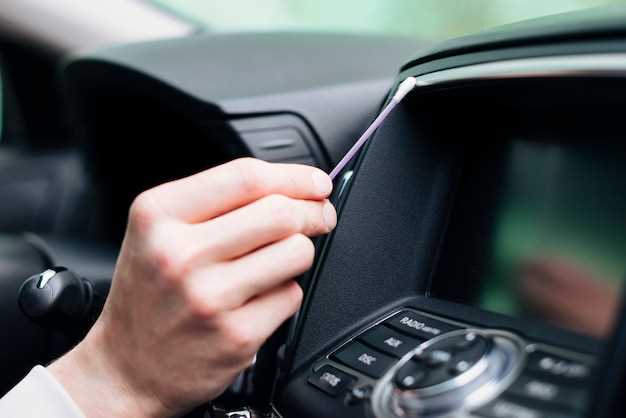
Откройте настройки дисплея на панели прибора, нажав кнопку ‘Настройки’ или ‘Menu’.
Используйте переключатели или кнопки на рулевом колесе для выбора пункта ‘Часы и дата’.
Для изменения времени найдите опцию ‘Настройка времени’ и подтвердите выбор нажатием OK или аналогичной кнопки.
С помощью колесика или стрелок установите правильное время, следя за изменениями на экране.
После установки часов перейдите к настройке даты, выбрав пункт ‘Настройка даты’.
Введите число, месяц и год поочередно, снова подтверждая каждое значение.
При необходимости активируйте синхронизацию времени с GPS или другими системами, если такая функция предусмотрена вашей моделью.
Когда все параметры выставлены, выйдите из меню, нажав кнопку ‘Назад’ или закрыв настройки. Время и дата отобразятся на дисплее, соответствуя произведенным настройкам.
Сброс настроек до заводских значений
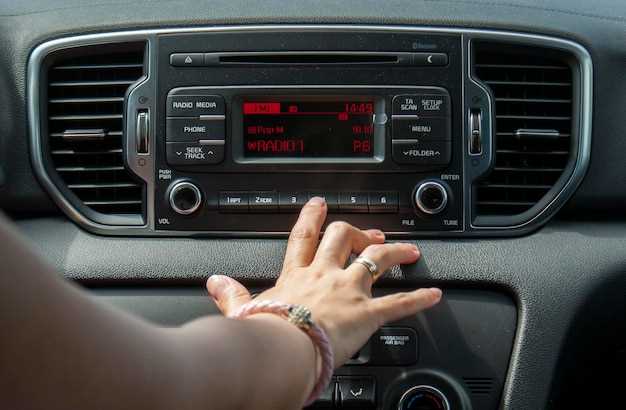
Для возврата настроек дисплея Nissan Qashqai к исходным параметрам, найдите кнопку «Настройки» на панели управления или экране. Удерживайте ее в течение 10 секунд, пока не появится уведомление о сбросе. Это автоматически очистит все пользовательские настройки и восстановит заводские параметры дисплея.
Если в вашем автомобиле есть меню настроек на экране, зайдите в раздел «Общие настройки» или «Системные параметры». Используйте кнопки навигации или сенсорный экран для поиска пункта «Сброс к заводским настройкам». Подтвердите операцию, следуя подсказкам на экране.
Некоторые модели позволяют выполнить сброс через диагностический разъем или при помощи определенных комбинаций кнопок, удерживая их одновременно. Перед использованием таких методов убедитесь в точности инструкции для вашей конкретной модели.
После завершения сброса отключите и снова включите зажигание, чтобы убедиться, что все параметры восстановлены. Проверьте работу дисплея и убедитесь, что настройки вернулись к исходным.
Обратите внимание, что этот процесс удалит все пользовательские настройки, включая настройки яркости, цвета и расположение элементов. Поэтому, если вы планируете настраивать дисплей повторно, подготовьте необходимые параметры заранее.
Использование кнопок и руля для быстрого изменения параметров
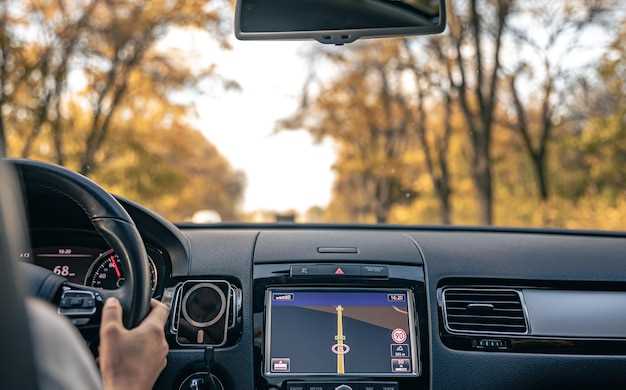
Нажимайте левую или правую кнопку на руле, чтобы переключаться между различными показателями на дисплее, такими как скорость, пробег или температура двигателя.
Для изменения выбранного параметра используйте нижние или верхние кнопки на руле, аккуратно нажимая, чтобы увеличить или уменьшить значение. Это особенно удобно во время движения, не отвлекаясь от дороги.
Обратите внимание на кнопку ‘Настройки’ на руле, которая позволяет быстро войти в меню управлений дисплеем. После входа используйте те же кнопки для выбора и конфигурации различных опций, таких как яркость или единицы измерения.
Для быстрого сброса текущих параметров, например, одометра или расхода топлива, удерживайте кнопку ‘Reset’ на руле или панели управления. Это часто экономит время при регулярных проверках или сервиса.
Пользуйтесь мультимедийными кнопками для настройки громкости или переключения радиостанций, не отвлекаясь от отображения основной информации. Этот подход помогает оставаться сосредоточенным на дороге и одновременно управлять настройками дисплея.
Настройка яркости и контрастности с помощью руля
Для изменения яркости и контрастности дисплея Nissan Qashqai используйте кнопки на рулевом колесе, расположенные рядом с датчиком скорости и другими управляемыми функциями. После запуска автомобиля и включения дисплея нажмите кнопку с изображением пиктограммы яркости или настроек, обычно она отмечена символами солнца или полосками.
Постояно удерживая кнопку, поднимайте или опускайте уровень яркости, пока изображение не станет комфортным для глаза. Аналогичным образом, переключайтесь на контрастность, если такая опция доступна, нажимая на соответствующую кнопку или выбирая параметры в меню.
Обратите внимание, что настройки яркости и контрастности сохраняются автоматически и применяются к дисплею без необходимости дополнительных подтверждений. Используйте короткие нажатия для более точной регулировки, чтобы добиться оптимального уровня освещенности без перетягивания одеяла в сторону яркости или тусклости.
| Действие | Как выполнить |
|---|---|
| Настройка яркости | Удерживайте кнопку с изображением солнца или яркости, пока уровень не достигнет комфортного значения |
| Настройка контрастности | Выберите соответствующую кнопку или меню, затем короткими нажатиями регулировать уровень контраста |
| Сохранение настроек | Автоматически после выбора уровня яркости или контрастности, дополнительных действий не требуется |
Выбор режима отображения при помощи кнопок на панели
Нажимайте кнопку с изображением экрана или с названием ‘Display’ для доступа к меню выбора режима отображения. После этого используйте стрелки или поворотный переключатель рядом с этой кнопкой, чтобы пролистать доступные варианты.
Обратите внимание на последовательность переключения: обычно конструкции предусматривают переключение между режимами через короткие нажатия или удерживание. Следите за тем, чтобы каждое выбранное положение либо выделялось яркой подсветкой, либо сопровождается коротким звуковым сигналом.
Если требуется быстрая смена режима, используйте кнопки, расположенные ближе к рулю – это минимизирует отвлечение от управления автомобилем. В большинстве случаев доступны такие режимы, как ‘Обзор’ (Overview), ‘Навигация’ (Navigation), ‘Мультимедиа’ (Multimedia) и ‘Настройки’ (Settings).
Проверьте, что выбранный режим отображается на основном экране, и убедитесь, что параметры подстроены под ваши предпочтения. Чем точнее вы настроите отображение, тем легче будет получать нужную информацию во время движения.
Настройка отображения информации о навигации и мультимедии

Для изменения настроек отображения информации о навигации перейдите в раздел «Настройки» на главном экране и выберите пункт «Экран». Там вы найдете опцию «Информация о маршруте», где можете выбрать отображение минимальной информации или подробных данных о маршруте и текущей скорости.
Для более точной настройки используйте внутренние параметры экрана: выбирайте размер шрифтов, цветовую схему и расположение элементов так, чтобы они были максимально читаемы и не отвлекали водителя от дороги.
Приведем пример настройки отображения информации в виде таблицы:
| Настройка | Действие | Результат |
|---|---|---|
| Информация о маршруте | В меню «Настройки» > «Экран» выбираете «Информация о маршруте» | Отображение подробных данных или минимальной информации |
| Настройка отображения треков | В разделе «Мультимедиа» > «Интерфейс» выбираете нужные параметры | На дисплее показываются название трека, артисты или длительность |
| Настройка шрифтов и цветов | В разделе «Настройки» > «Дисплей» выбираете «Вид» или «Цветовую схему» | Обеспечивается комфортное восприятие информации при любых условиях |
Быстрый доступ к часто используемым функциям дисплея

Для быстрого вызова важных функций используйте горячие клавиши на рулевом колесе или панели управления. Нажатие и удержание кнопок позволяет быстро переключаться между режимами отображения информации, например, навигацией, аудиосистемой и настройками комфорта. Настройте индивидуальные ярлыки в меню дисплея, чтобы каждый элемент был на расстоянии одного касания.
Используйте кнопку «Menu» для вызова основного меню, а затем быстро выберите раздел, сохраняя время на навигацию. При необходимости настройте функцию отображения сообщений или подсказок, чтобы не отвлекаться во время движения. Обновите список часто используемых функций
в настройках, чтобы все важное было легко доступно без лишних переходов.
Обратите внимание на сенсорные панели и боковые кнопки, которые позволяют управлять отображением без необходимости отвлекаться от дороги. Можно также настроить автоматическое переключение между режимами в зависимости от времени суток или условий движения, что ускорит доступ к нужной информации без дополнительных действий.
Регулярная практика использования быстрых клавиш поможет закрепить привычку и повысить комфорт при управлении дисплеем. Чем чаще будете применять эти советы, тем быстрее научитесь ориентироваться на экране и получать всю важную информацию мгновенно.