

Если ваш Carlive T5 перестал включаться или работает некорректно, не спешите сдавать устройство. Современные мультимедийные системы требуют аккуратных действий при восстановлении, и правильно выполненная процедура поможет вернуть гаджету полноценную функциональность без лишних затрат и рисков повредить устройство.
Начинайте с выяснения причины неисправности: зачастую проблему вызывают сбои в программном обеспечении, ошибки прошивки или повреждения внутренней памяти. Конкретные шаги по восстановлению включают аккуратное подключение к компьютеру, использование специального программного обеспечения и последовательное выполнение команд, что минимизирует возможность возникновения новых ошибок.
Перед началом процедуры рекомендуется сделать резервную копию важных данных и подготовить все необходимые инструменты. В данной статье вы найдете пошаговые инструкции, которые подойдут как для начинающих, так и для тех, кто уже имел опыт работы с подобными системами. Четкое выполнение каждого этапа поможет быстро и без повреждений вернуть мультимедийное устройство к работе.
Подготовка к восстановлению Carlive T5: инструменты и начальные шаги
Начинайте с отключения устройства от источника питания и извлечения аккумулятора, чтобы предотвратить короткое замыкание и снизить риск повреждений. Для работы подготовьте комплект отверток с плоскими и крестовыми головками, а также пластиковые лопатки для безопасного снятия корпуса.
Обеспечьте наличие антистатического браслета или рабочего места с заземлением, чтобы избежать статического разряда, способного повредить внутренние компоненты. Подготовьте контейнер или антистатический коврик для хранения мелких деталей.
Перед началом осмотра убедитесь в наличии достаточного освещения и рабочего пространства. Проверьте список необходимых запасных частей или инструментов для восстановления, таких как новые плоские кабели или мельчайшие резисторы, если планируется замена.
Произведите визуальный осмотр корпуса и внутренней части, отметьте области, требующие ремонта или чистки. Обратите внимание на следы повреждений, коррозии или пыль, которые могут препятствовать нормальному функционированию.
Если есть необходимость в прошивке или сбросе настроек, подготовьте соответствующий компьютер или ноутбук с установленным программным обеспечением для прошивки, убедитесь, что имеется стабильное подключение и резервные копии данных, если есть важные настройки или файлы.
На этом этапе важно подготовить весь необходимый инструмент и материалы заранее, чтобы избежать перебоев в процессе восстановления и минимизировать риск ошибочных действий.
Какие инструменты и программное обеспечение понадобятся для процедуры?
Для восстановления и прошивки Carlive T5 потребуется компьютер с операционной системой Windows или Linux, поскольку большинство программных средств для ремонта устройств поддерживают эти платформы.
Качественный USB-кабель для подключения магнитолы к компьютеру обязателен. Лучше выбрать кабель с коротким и надежным соединением, чтобы избежать перебоев во время прошивки.
Специальное программное обеспечение, такое как SP Flash Tool, обеспечит запись прошивки на устройство. Его стоит загрузить с официального сайта или проверенных источников, избегая подозрительных версий.
Также пригодится драйвер для USB-устройств, чтобы компьютер распознал магнитолу как флеш-устройство. Обычно драйвер предоставляется в комплекте с прошивочным файлом или устанавливается автоматически при подключении в режиме загрузки.
Для распаковки и подготовки прошивки нужен архиватор, например, 7-Zip, который обеспечит удобство работы с файлами прошивки в различных форматах.
Перед стартом рекомендуется подготовить USB-заготовки и резервные копии важных данных, а также убедиться, что аккумулятор магнитолы заряжен хотя бы на 50%, чтобы избежать прерываний в процессе восстановления.
Обзор предварительных проверок: аккумулятор, разъемы и состояние устройства

Начните с осмотра аккумулятора. Проверьте его внешнее состояние: отсутствуют ли вздутия, подтёки или коррозия. Зарядите устройство и убедитесь, что оно включается, что свидетельствует о исправности батареи или её способности держать заряд. Обратите внимание на наличие сигналов, таких как быстрое разряжание или перезагрузки, которые могут указывать на износ.
Разъемы питания и аудиоразъемы должны быть чистыми и без повреждений. Осмотрите контакты на предмет загрязнений, окисления или механических повреждений. Простым движением потрите их спиртовой салфеткой или мягкой щеткой, чтобы убрать пыль и налёт. Проверьте надежность соединения: при вставке разъемов они должны легко входить и плотно фиксироваться.
Проведите тестирование кабелей и проводов. Подключите проверенные кабели к устройству, чтобы удостовериться, что питание и звук передаются без прерываний. Особое внимание уделите месту разрывов или повреждений изоляции – эти признаки могут свидетельствовать о необходимости замены кабелей.
Общая проверка состояния корпуса поможет выявить трещины, вмятины или другие внешние повреждения. Такие дефекты могут указывать на внутренние проблемы или нарушение герметичности устройства.
Если визуальный осмотр указывает на возможные неисправности или износ, подготовьте устройство к более глубокому обследованию, чтобы избежать неожиданных неприятностей при последующих этапах восстановления.
Создание резервной копии данных перед началом восстановления

Перед любой процедурой восстановления на оборудовании Carlive T5 важно сохранить текущие данные. Это предотвратит потерю важной информации в случае ошибок во время процесса.
Начинайте с подключения устройства к компьютеру через USB-кабель или используйте Wi-Fi, если он поддерживается. Перейдите к специальной программе для резервирования данных, которая обычно идет в комплекте или её можно скачать с официального сайта.
Обратите внимание на разделы, содержащие важные файлы: настройки системы, пользовательские профили, список установленных приложений, а также мультимедийные файлы. Выберите их для экспорта.
Создайте структурированные папки на компьютере или внешнем носителе, чтобы легко ориентироваться при восстановлении. Назовите их понятно, например, «Настройки», «Мультимедиа», «Приложения».
Осуществите копирование данных, проверяя их полноту и целостность по завершению. Не пропускайте ни одного файла, особенно если есть индивидуальные настройки или важные пользовательские данные.
Храните бэкап в надежном месте, желательно на отдельном диске или облачном хранилище с хорошей защитой паролем. Такой подход обеспечит безопасность информации и сохранность при возможных сбоях системы.
Настройка рабочего места: подключение к ПК и подготовка драйверов
Подключите кабель USB к порту на компьютере и соответствующий разъем на магнитоле, чтобы обеспечить стабильное соединение.
Зайдите в ‘Диспетчер устройств’ на ПК, чтобы удостовериться, что устройство определяется системой без ошибок. Если появляется незнакомый или неопознанный девайс, переходите к установке драйверов.
Вставьте подготовленный установочный диск или скачайте последние версии драйверов с официального сайта производителя. Запустите инсталляционный файл и следуйте указаниям мастера установки.
После завершения установки перезагрузите компьютер, чтобы все изменения вступили в силу.
Подключите магнитолу к ПК повторно и проверьте, определяется ли устройство корректно. В ‘Диспетчере устройств’ должно отображаться оборудование без дополнительных предупреждений.
Включите магнитолу и убедитесь, что она правильно взаимодействует с компьютером – начните тестовые передачи данных или просмотрите диагностику через специально предназначенное программное обеспечение.
Определение причины неисправности: диагностика по симптомам
Обратите внимание на характер работы магнитолы и фиксируйте все проявления неисправностей. Например, если устройство не включается, проверьте источник питания и разъемы. Если есть звук, но изображение отсутствует, сосредоточьтесь на ЖК-дисплее и разъемах video.
Используйте пошаговый подход: начинайте с максимально простых проверок и постепенно переходите к более сложным диагностическим действиям. Разделите симптомы на группы:
- Отсутствие питания: проверьте предохранители, контакты питания и блок питания. Обратите внимание на наличие сгоревших элементов или нестабильных соединений.
- Неисправность звука: диагностируйте источник звука – динамики, аудиокодек, шлейфы. Проверьте наличие сигнала на входе и исправность усилителя.
- Проблемы с изображением: выявите, работает ли дисплей. Если есть подсветка, но картинки нет, проверьте видеосигнал, подключение и разъемы.
- Размытые дисплеи или артефакты: возможна неисправность контроллера или повреждение внутренней матрицы. Проверьте наличие трещин или деформаций.
Обращайте внимание на наличие посторонних звуков или запахов при работе устройства. Они могут сигнализировать о коротком замыкании или перегреве компонентов. В случае сильного нагрева или запаха горелого отключайте магнитолу и приступайте к технической проверке.
Используйте мультиметр для проверки целостности цепей и элементов питания. Обратите внимание на наличие коррозии на контактах или повреждений на плате. Посторонние звуки при тестировании могут указывать на неисправность динамиков или усилителя.
Соединяйте симптомы с конкретными узлами и компонентами. Это значительно ускорит процесс локализации проблемы и поможет подготовиться к более точной диагностике перед разборкой устройства.
Практическая пошаговая инструкция по загрузке рекавери и восстановлению Carlive T5

Подготовьте устройство: отключите Carlive T5, удерживая кнопку питания, чтобы полностью сбросить его, и подключите его к компьютеру через USB-кабель.
Запустите программу для прошивки: используйте официальное программное обеспечение или сторонний менеджер загрузки, совместимый с моделью. Убедитесь, что версия прошивки соответствует версии, предназначенной для вашего устройства.
Войдите в режим загрузчика: одновременно зажмите и удерживайте комбинацию кнопок (обычно это кнопка громкости минус + питание), пока не появится меню загрузки или режим рекавери.
В меню выберите опцию «Install from sideload» или аналогичную команду для передачи файла рекавери. Используйте соответствующие команды через программу на ПК, например, «adb sideload» или аналог для вашей системы.
Передайте файл рекавери: выберите файл образа рекавери на компьютере и начните передачу. Не отключайте устройство в процессе загрузки, чтобы избежать повреждений.
После завершения установки перезагрузите устройство, выбрав пункт «Reboot system now» в меню рекавери.
Если требуется полное восстановление системы, загрузите полный образ прошивки через тот же режим, следуя инструкциям по распаковке и установке файлов на устройство.
Контролируйте прогресс: убедитесь, что все этапы прошли успешно, и устройство загружается без ошибок. В случае непредвиденных сбоев повторите процедуру, внимательно проверив файлы и соединения.
Вход в режим загрузки: пошаговая настройка и особенности
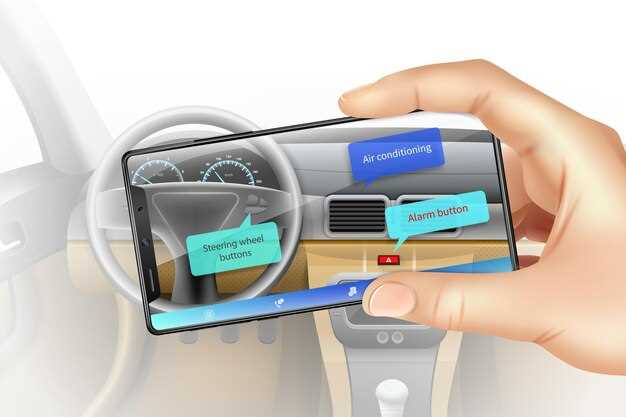
Для входа в режим загрузки на Carlive T5 сначала отключите магнитолу от источника питания. Затем зажмите кнопку включения и удерживайте ее, при этом подключая устройство к питанию. После появления логотипа удерживайте кнопку еще около 5 секунд, чтобы активировать режим загрузки.
Обратите внимание, что иногда для входа в этот режим требуется использовать комбинацию кнопок:
- Зажмите кнопку питания и кнопку громкости ‘+’ одновременно и подключите устройство к зарядке.
- Длительно удерживайте одновременно обе кнопки, пока на экране не появится меню диагностики или режим загрузки.
При успешном входе на дисплее появится меню загрузчика или сообщение о входе в режим восстановления. В этом случае, подключившись к компьютеру через USB-кабель, можно произвести прошивку или восстановление системы.
Избегайте резких разрывов питания или использования неподходящих кабелей, это может привести к неправильной загрузке устройства или повреждению программы. Постоянное удержание кнопок на этапе входа помогает избежать случайных ошибок и гарантирует правильную активацию режима восстановления.
Загрузка специального рекавери через ПК: контроль и устранение ошибок
Подключите устройство к ПК с помощью USB-кабеля, убедившись, что драйверы установлены правильно. Перед загрузкой убедитесь, что аккумулятор полностью заряжен или устройство подключено к источнику питания. Запустите специальное программное обеспечение для загрузки рекавери и выберите файл рекавери, подготовленный заранее. Внимательно следите за сообщениями системы, если обнаружите ошибку, проверьте целостность файла и наличие соединения. Для устранения ошибок перезагрузите ПК и повторите процедуру, временно отключая антивирусные программы, которые могут блокировать процесс. Используйте режим отладки или загрузочный режим устройства, если это требуется, чтобы обеспечить стабильность соединения. В случае неожиданных сбоев пристально изучите лог-файлы и запишите сообщения ошибок, чтобы точнее определить причину сбоя. Обратите внимание на качество кабеля и порты USB – используйте оригинальные или проверенные варианты. Если загрузка не начинается или происходит зависание, попробуйте перезапустить ПК и повторить процедуру, делая упор на стабильность и правильность выбора файлов. В случае постоянных ошибок свяжитесь с технической поддержкой или специалистом, чтобы получить дополнительные инструкции. Такой пошаговый контроль помогает минимизировать риск повреждения устройства или потерю данных.
Обновление прошивки: выбор файлов и подключение к устройству
Перед началом обновления выберите файл прошивки: скачайте с официального сайта или доверенного источника последнюю версию файла с расширением .zip или .bin. Убедитесь, что файл подходит именно для вашей модели Carlive T5, чтобы избежать ошибок в процессе восстановления.
Подключите магнитолу к компьютеру при помощи USB-кабеля, избегая использования концентраторов или удлинителей. Для передачи данных выбирайте порт USB 2.0 или 3.0, который определяется системой без дополнительных настроек. Включите магнитолу в режим восстановления, удерживая кнопку ресета или соответствующую комбинацию клавиш, пока устройство не перейдет в режим загрузки.
| Шаг | Действие | Результат |
|---|---|---|
| 1 | Запустите программу для прошивки (например, Flash Tool или специально предназначенную утилиту) | Откроется интерфейс для выбора файла прошивки |
| 2 | Выберите скачанный файл прошивки | Файл отображается в списке выбранных для загрузки |
| 3 | Подключите магнитолу к ПК в режиме восстановления | Устройство определяется программой автоматически или вручную указывается порт |
| 4 | Запустите процесс обновления, нажав кнопку ‘Старт’ или ‘Обновить’ | Начинается передача файла прошивки в устройство |
| 5 | Дождитесь завершения процесса, следя за индикаторами на экране программы | После успешной процедуры устройство перезагрузится самостоятельно или потребуется перезагрузка вручную |
После завершения прошивки отключите магнитолу от ПК и проверьте работу устройства. Не отключайте питание во время обновления и внимательно следите за индикаторами, чтобы избежать повреждения устройства.
Основные ошибки и их устранение при восстановлении
При восстановлении Carlive T5 часто сталкиваются с неправильным подключением кабелей, что вызывает короткое замыкание или блокировку устройства. Проверьте все соединения, убедившись в соответствии цветовой маркировке и правильной фиксации контактов. Обратите особое внимание на цепи питания и подключения динамиков.
Широко распространенная ошибка – использование неподходящей прошивки или неправильной версии прошивки. Перед началом процесса убедитесь, что у вас есть оригинальный файл для вашей модели и его полная совместимость. Используйте только проверенные источники для загрузки прошивок.
Во время прошивки некоторые пользователи отключают устройство или прерывают процесс, что приводит к повреждению файлов и необходимости повторной процедуры. Оставляйте процесс завершаться полностью, избегая всяческих выключений или перезагрузок.
Если после восстановления магнитола не включается или не отвечает на команды, проверьте состояние аккумулятора. Некорректное питание вызывает подобные сбои. Зарядите устройство полностью или замените аккумулятор на рабочий аналога, чтобы исключить его неисправность.
Ошибки программного характера часто связаны с неправильным сбросом настроек или выполнением восстановления без подготовительных действий. Перед началом процедуры выполните полный бэкап данных, чтобы избежать их потери. После окончания восстановления проверьте настройки и выполните первоначальную настройку системы.
Проблемы с отображением или звуком могут возникать из-за поврежденных файлов системы или некорректных драйверов. В таком случае выполните полное восстановление программной части, используя менеджер восстановлений или прошивку с официального сайта.
При наличии механических повреждений корпуса или элементов внутри важно устранить их перед восстановлением. Осмотрите устройство на наличие трещин, поврежденных компонентов или соединений. В случае необходимости замените поврежденные части, чтобы избежать дальнейших сбоев.
Перезагрузка устройства и проверка после восстановления
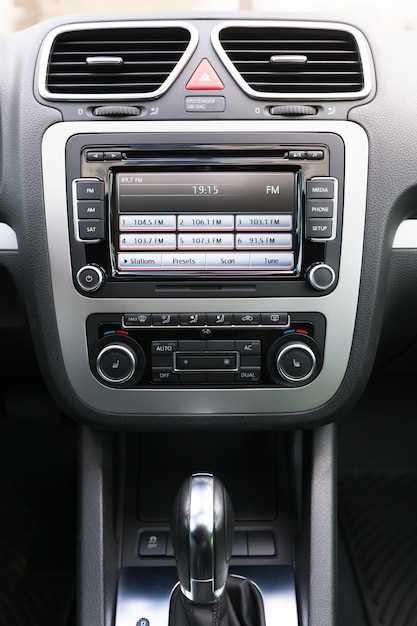
После завершения процедуры восстановления отключите устройство от питания и подождите минимум 30 секунд, прежде чем подключить его снова. Не забудьте использовать оригинальный кабель и источник питания, чтобы обеспечить стабильное соединение.
Когда устройство включится, внимательно посмотрите на отображение экрана. Проверьте, что все стандартные меню и приложения запускаются без ошибок. Обратите внимание на наличие основных функций – воспроизведение музыки, радио, управление настройками и записи звука.
Запустите тестовые функции: попробуйте воспроизвести музыку через разные источники, настройте радио, проследите за корректностью отображения информации на экране. В случае возникновения задержек или ошибок выполните повторное перезагружение.
Обратите внимание на работу кнопок и сенсорных элементов: они должны реагировать быстро и без залипаний. Проверьте качество звука, убедитесь, что отсутствие шумов и искажений при разных уровнях громкости.
Если устройство функционирует стабильно и все проверки прошли успешно, значит восстановление прошло успешно. В противном случае, выполните повторный вход в режим восстановления или обратитесь в сервис для диагностики.